PRAXISANLEITUNGEN · 7 Min. LesezeitRoblox-Fadenkreuz-Einstellungen auf PC und Mobilgeräten
Passe Kamera, Shift Lock und Touch-HUD in jeder Roblox-Experience an; einen globalen Code gibt es nicht.
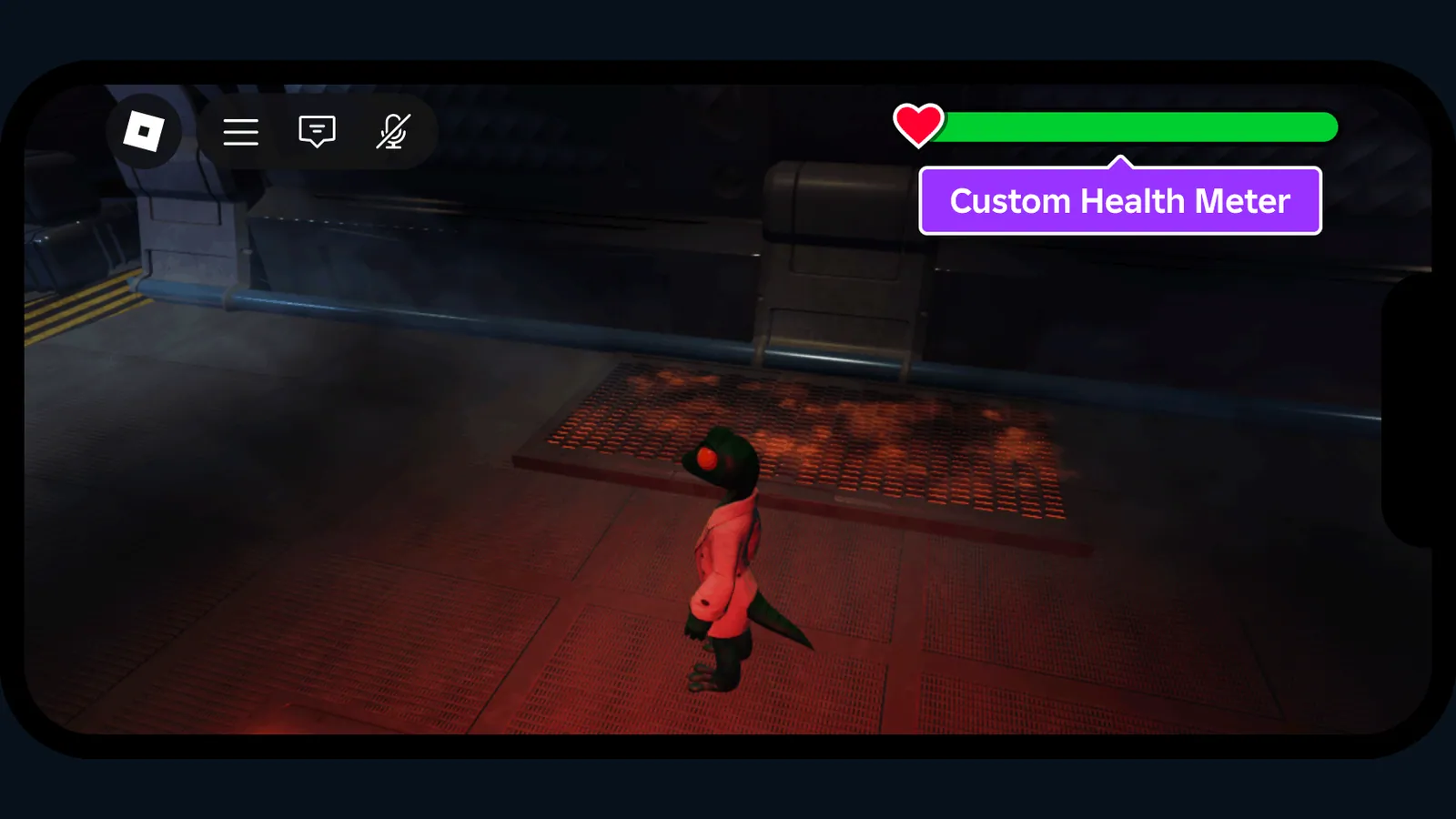 Die Anleitung verwendet bereinigte und anonymisierte Aufnahmen der echten Spieloberfläche.01
Am PC: Öffne die Einstellungen der Experience und prüfe Kameramodus sowie Shift Lock, falls verfügbar.
Passe Kamera, Shift Lock und Touch-HUD in jeder Roblox-Experience an; einen globalen Code gibt es nicht.
02Mobil: Nutze das Menü der Experience für Empfindlichkeit, Kamera und Touch-Schaltflächen.
Teste die Einstellung vor einem Match immer mit deiner üblichen Auflösung.
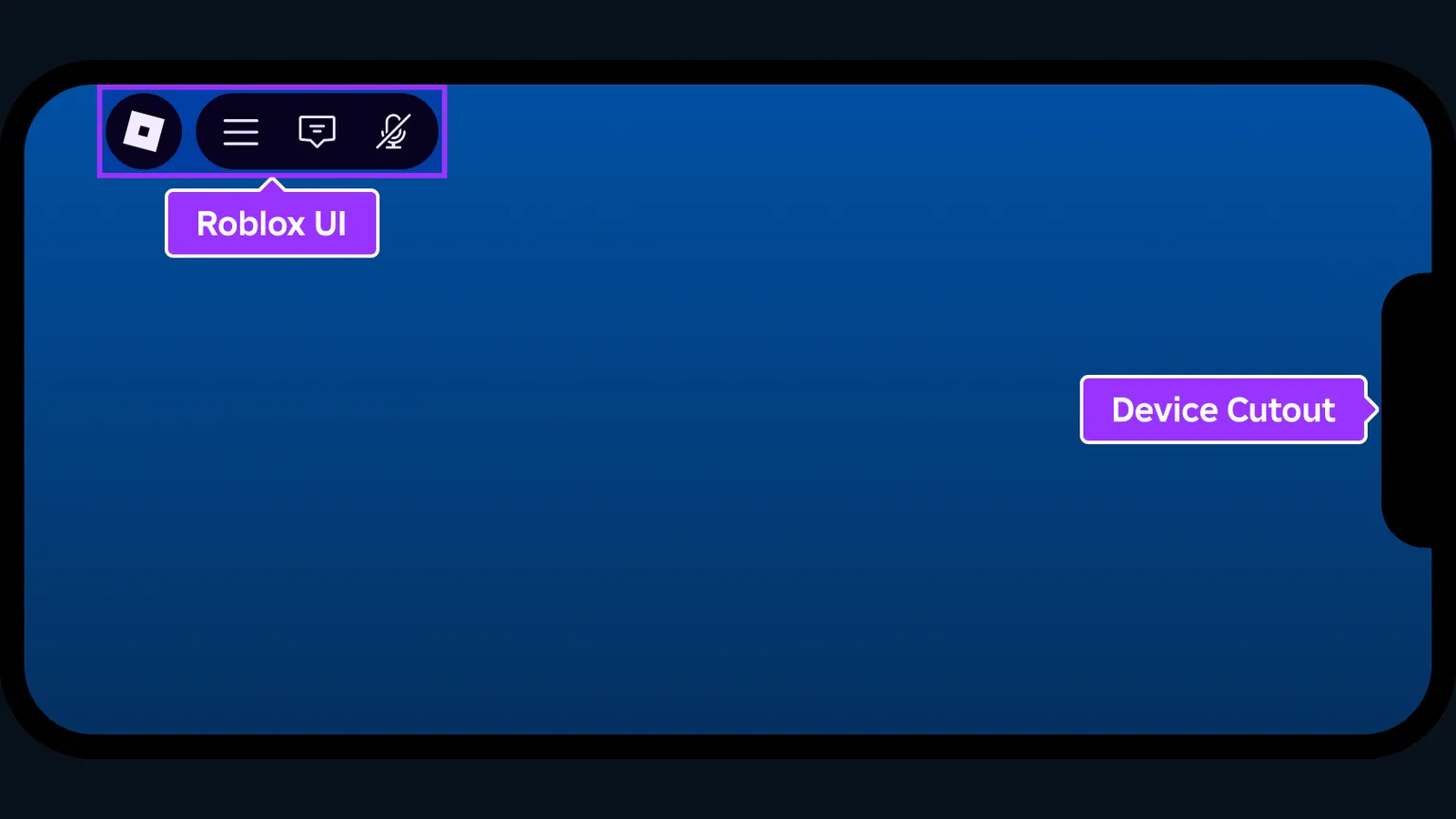 Die Anleitung verwendet bereinigte und anonymisierte Aufnahmen der echten Spieloberfläche.03
Teste jede Experience neu, da deren Entwickler Fadenkreuz und Eingabe festlegt.
Roblox ist eine Plattform; eine Einstellung aus einer Experience gilt nicht zwingend in einer anderen.