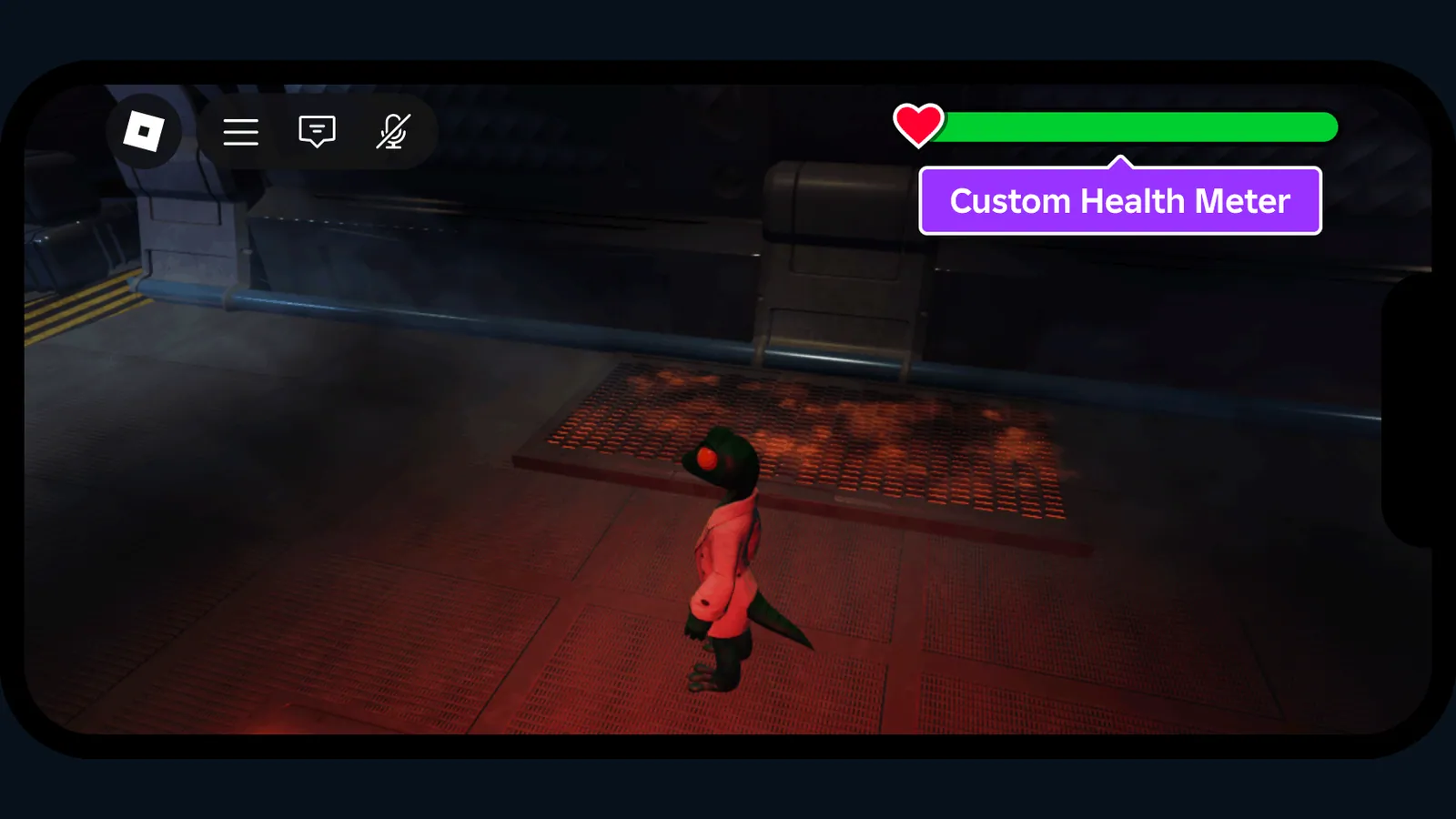
GUIDES PRATIQUES · 7 min de lecture

Réglages du viseur Roblox sur PC et mobile

Ajustez la caméra, Shift Lock et l’interface tactile dans chaque expérience Roblox ; il n’existe aucun code global.

Réglages du viseur Roblox sur PC et mobile — Sur PC : ouvrez les paramètres de l’expérience et vérifiez Mode caméra et Shift Lock s’ils sont disponibles.
Le guide utilise des captures nettoyées et anonymisées de l’interface réelle du jeu.
01

Sur PC : ouvrez les paramètres de l’expérience et vérifiez Mode caméra et Shift Lock s’ils sont disponibles.

Ajustez la caméra, Shift Lock et l’interface tactile dans chaque expérience Roblox ; il n’existe aucun code global.

02

Sur mobile : utilisez le menu de l’expérience pour régler la sensibilité, la caméra et les boutons tactiles.

Testez toujours le réglage à votre résolution habituelle avant un match.
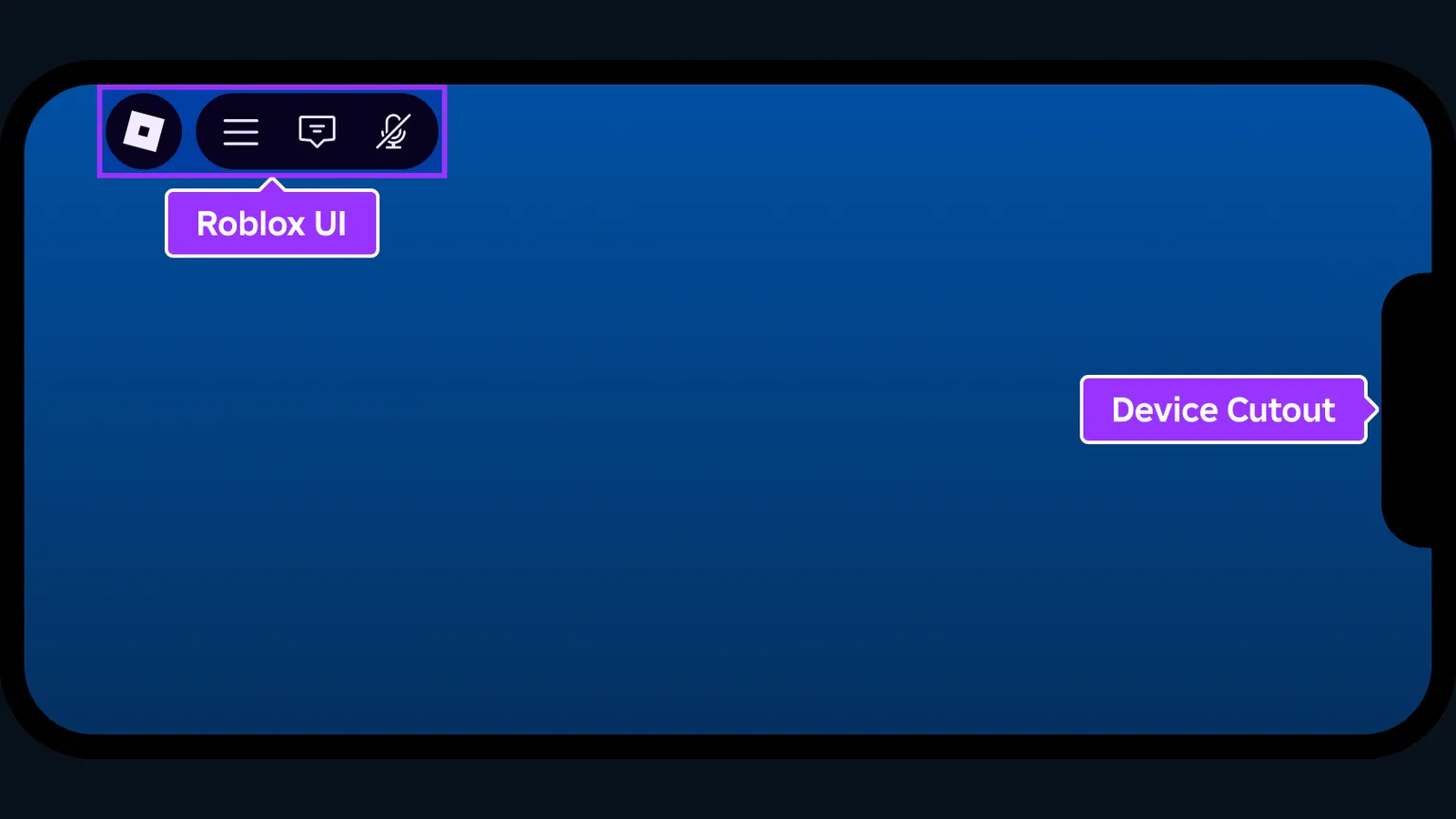
Réglages du viseur Roblox sur PC et mobile — Sur mobile : utilisez le menu de l’expérience pour régler la sensibilité, la caméra et les boutons tactiles.
Le guide utilise des captures nettoyées et anonymisées de l’interface réelle du jeu.
03

Refaites le test dans chaque expérience, car son créateur contrôle le viseur et les entrées.

Roblox est une plateforme : un réglage disponible dans une expérience peut manquer dans une autre.