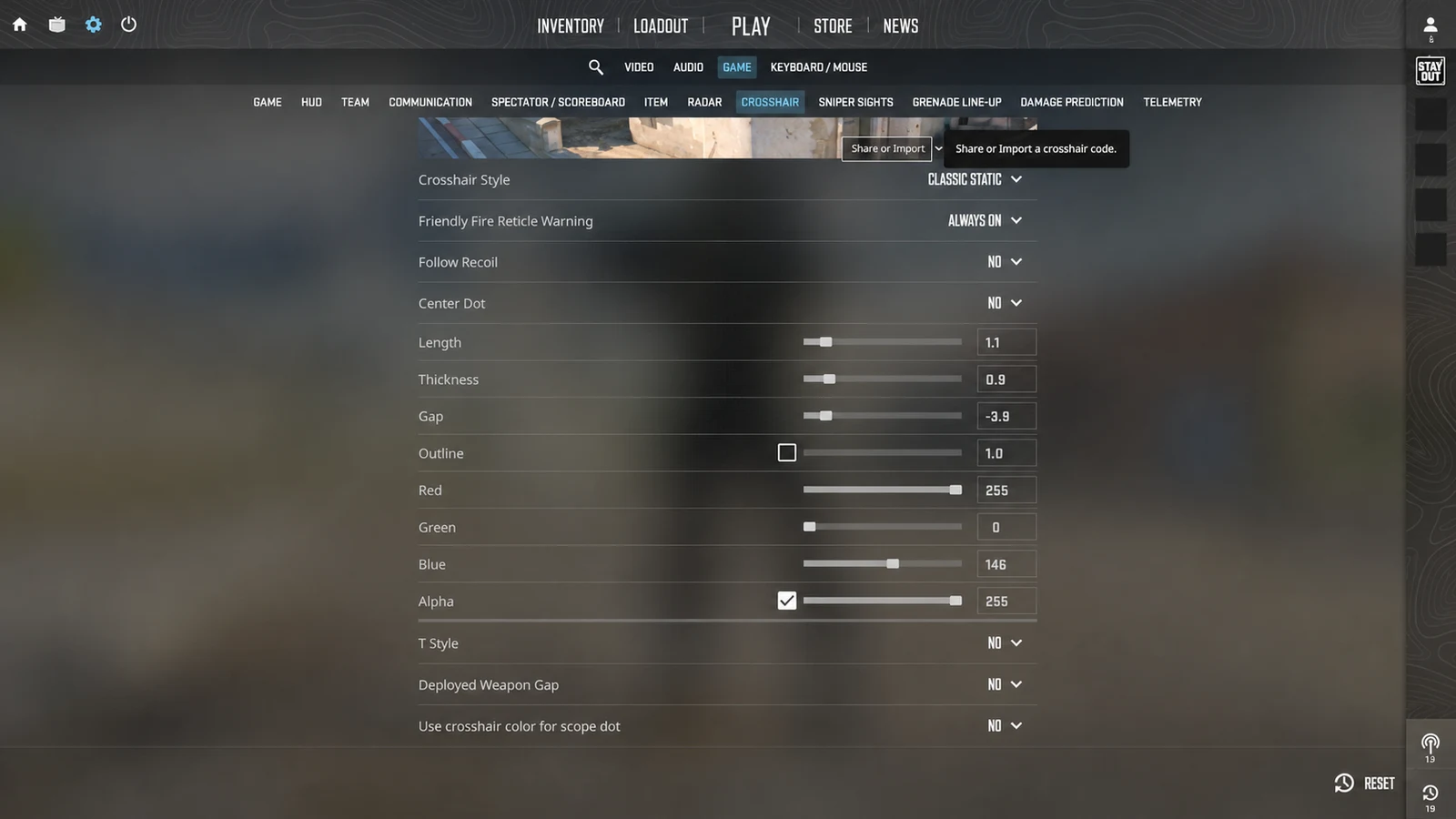
 CS2 SETTINGS
6 min bacaan
Cara memilih crosshair yang benar-benar berkesan
Pilih warna, saiz, jarak dan garis luar berdasarkan keterlihatan, resolusi dan cara anda membidik.
Baca panduanLangkah jelas untuk import, pemilihan, keterlihatan dan penyelesaian masalah pada PC serta mudah alih.
CS2 SETTINGSPilih warna, saiz, jarak dan garis luar berdasarkan keterlihatan, resolusi dan cara anda membidik.
Baca panduanCS2 SETTINGSImport kod CSGO- lengkap melalui menu CS2 dan semak hasil pada resolusi biasa anda.
Baca panduan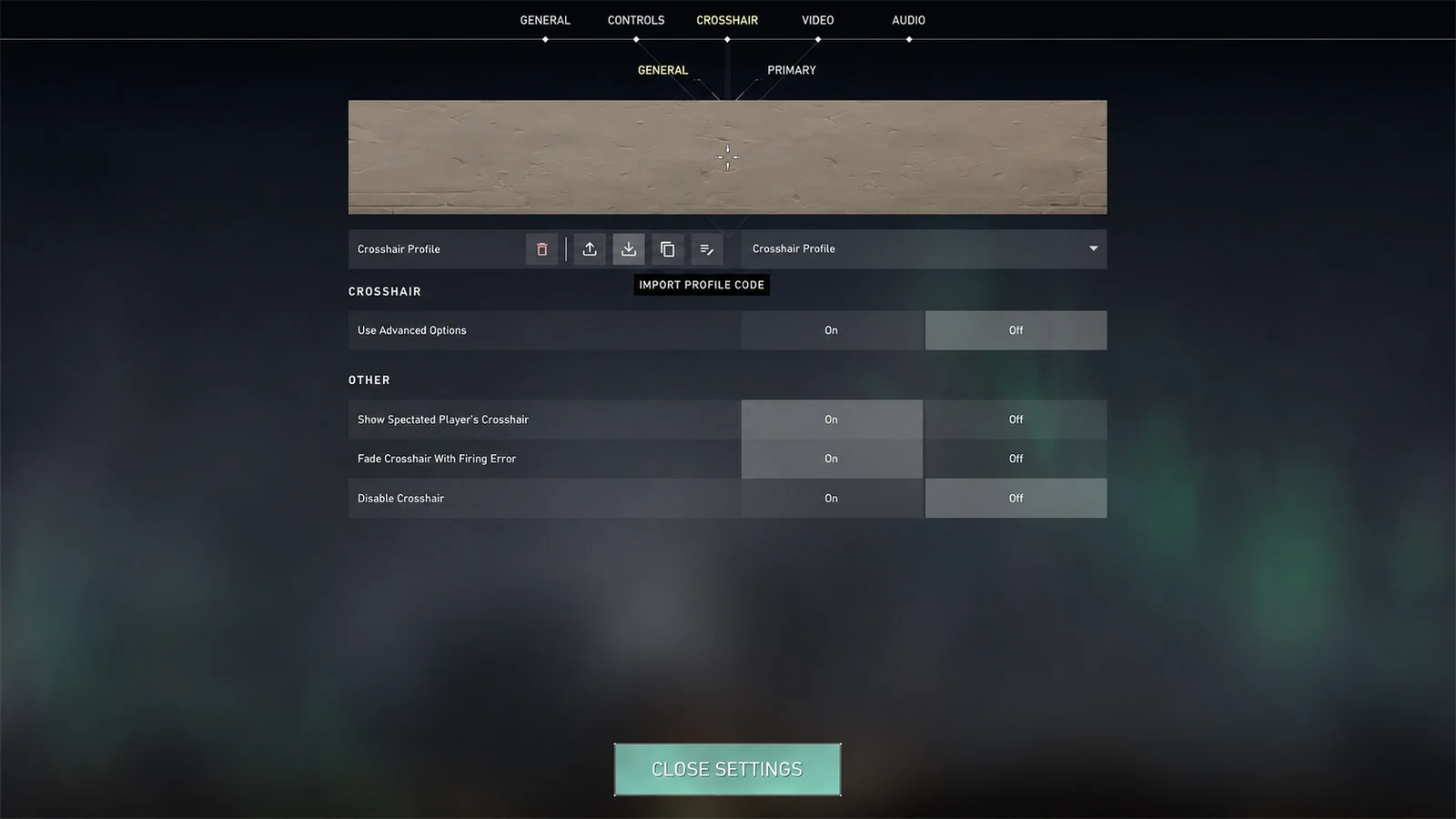 VALORANT SETTINGS
Cipta profil VALORANT daripada kod yang disalin dan semak garis dalam, garis luar serta titik tengah.
Baca panduan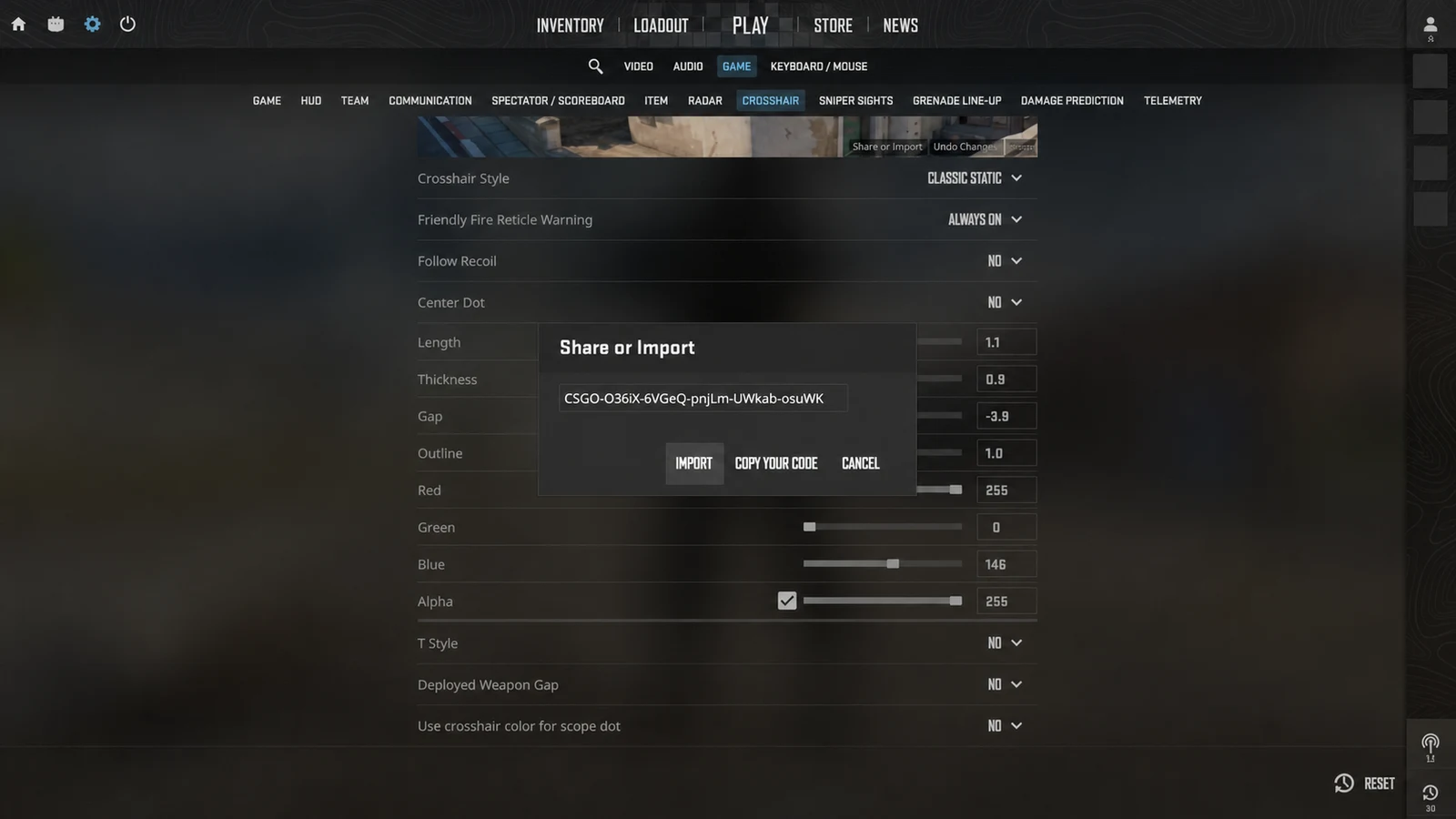 CS2 CROSSHAIR
Fahami cara cl_crosshairsize, gap, thickness, color, outline dan dot membentuk crosshair CS2.
Baca panduanVALORANT CROSSHAIRFahami perbezaannya dan bila ralat pergerakan atau tembakan berguna.
Baca panduanIN-GAME SETTINGSBandingkan titik tengah bersih dengan silang padat untuk tap, burst dan penjejakan.
Baca panduanVALORANT SETTINGSPilih warna yang mengekalkan kontras merentas peta, kesan dan model pemain.
Baca panduanCS2 SETTINGSFahami mengapa kod yang sama boleh kelihatan lebih tebal, rapat atau lembut pada resolusi lain.
Baca panduan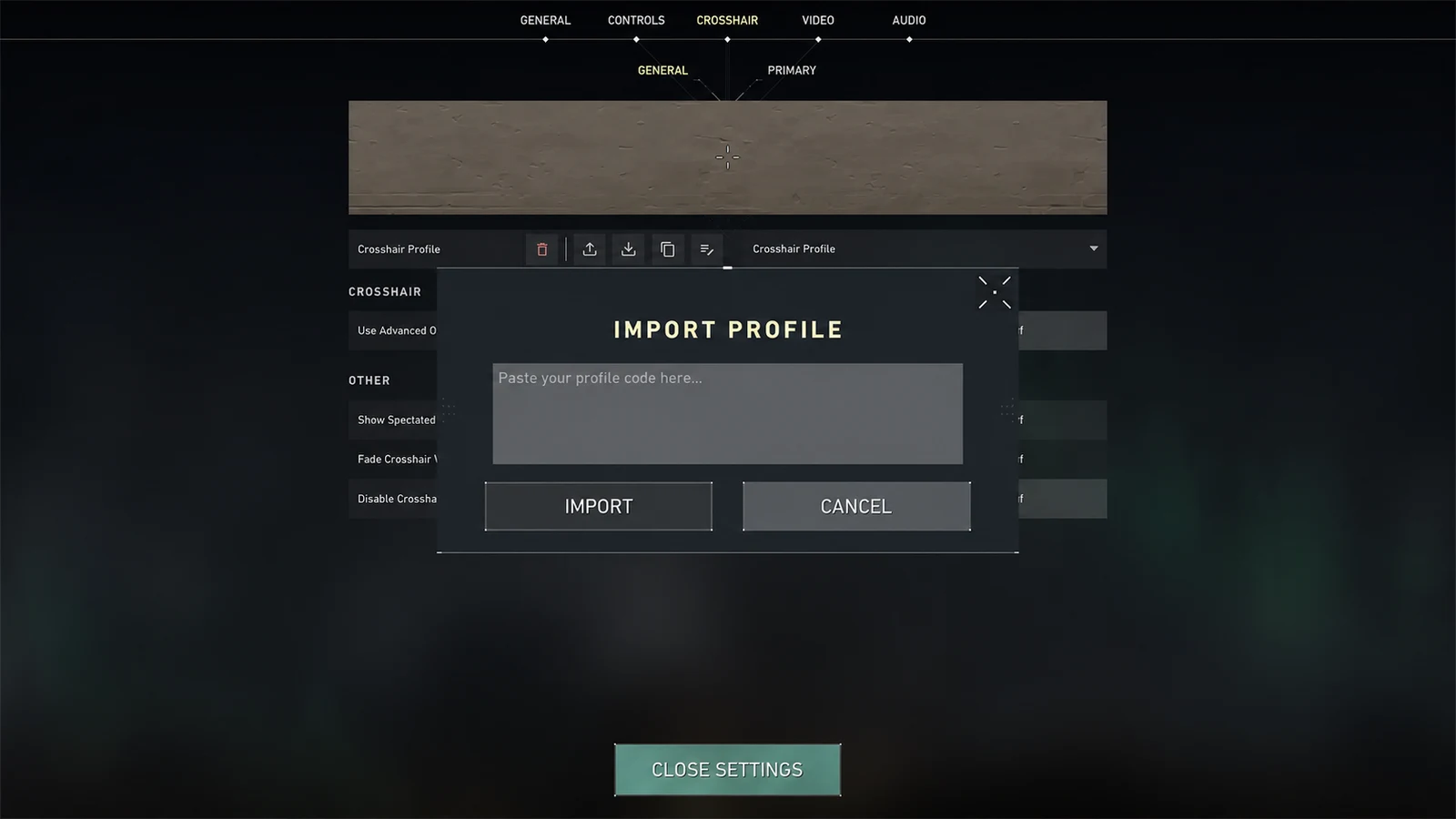 VALORANT IMPORT
Cari aksara hilang, permainan salah, ruang tambahan atau salinan yang rosak.
Baca panduanCS2 CROSSHAIRCipta crosshair padat yang tidak menutup kepala jauh sambil mengekalkan kontras.
Baca panduanVALORANT CROSSHAIRGabungkan garis dalam pendek, jarak seimbang dan warna ketara tanpa menutup sasaran.
Baca panduan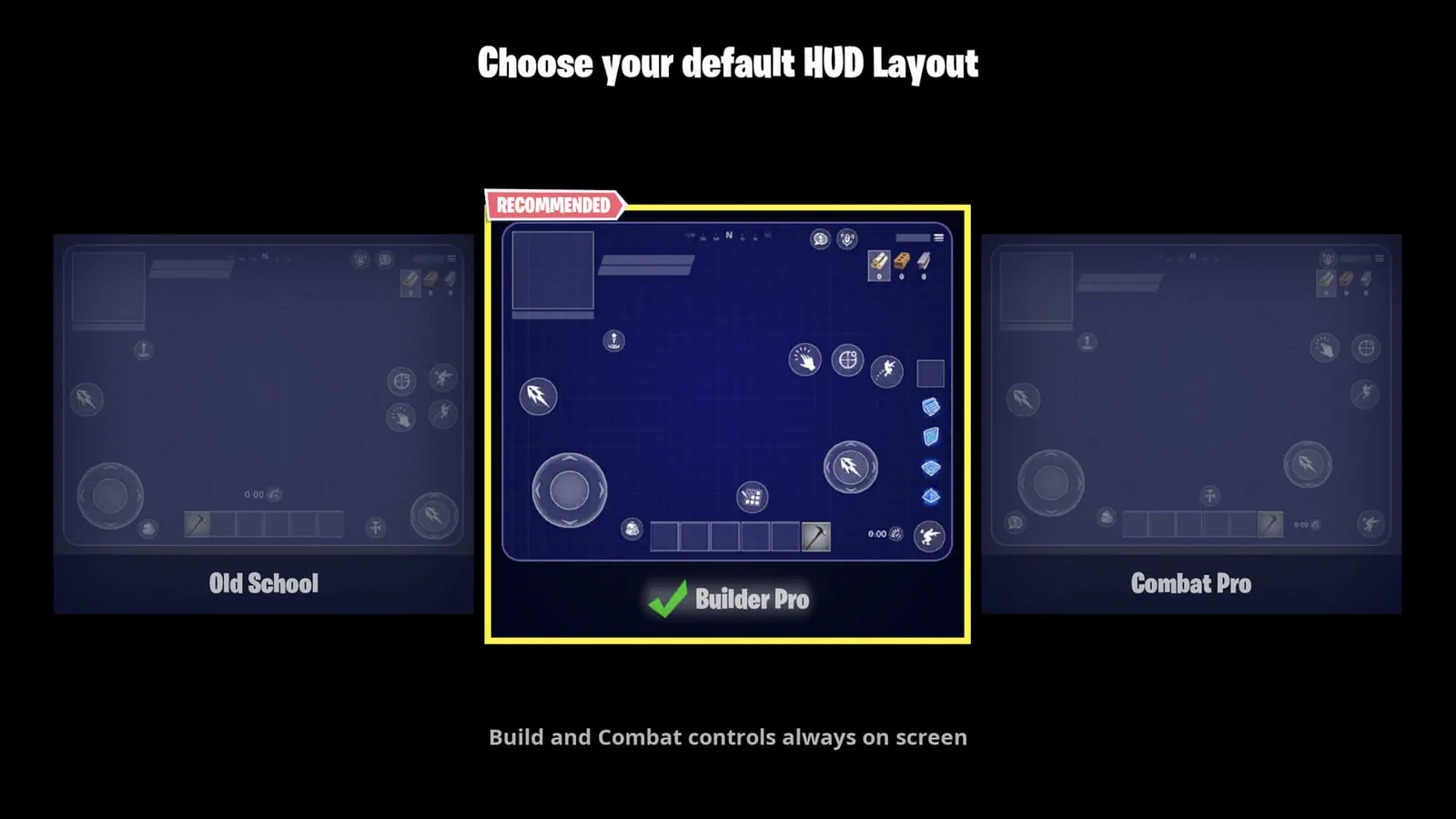 FORTNITE MOBILE
Tetapkan retikel mengikut senjata pada PC dan susun kawalan sentuh dengan HUD Layout Tool pada mudah alih.
Baca panduan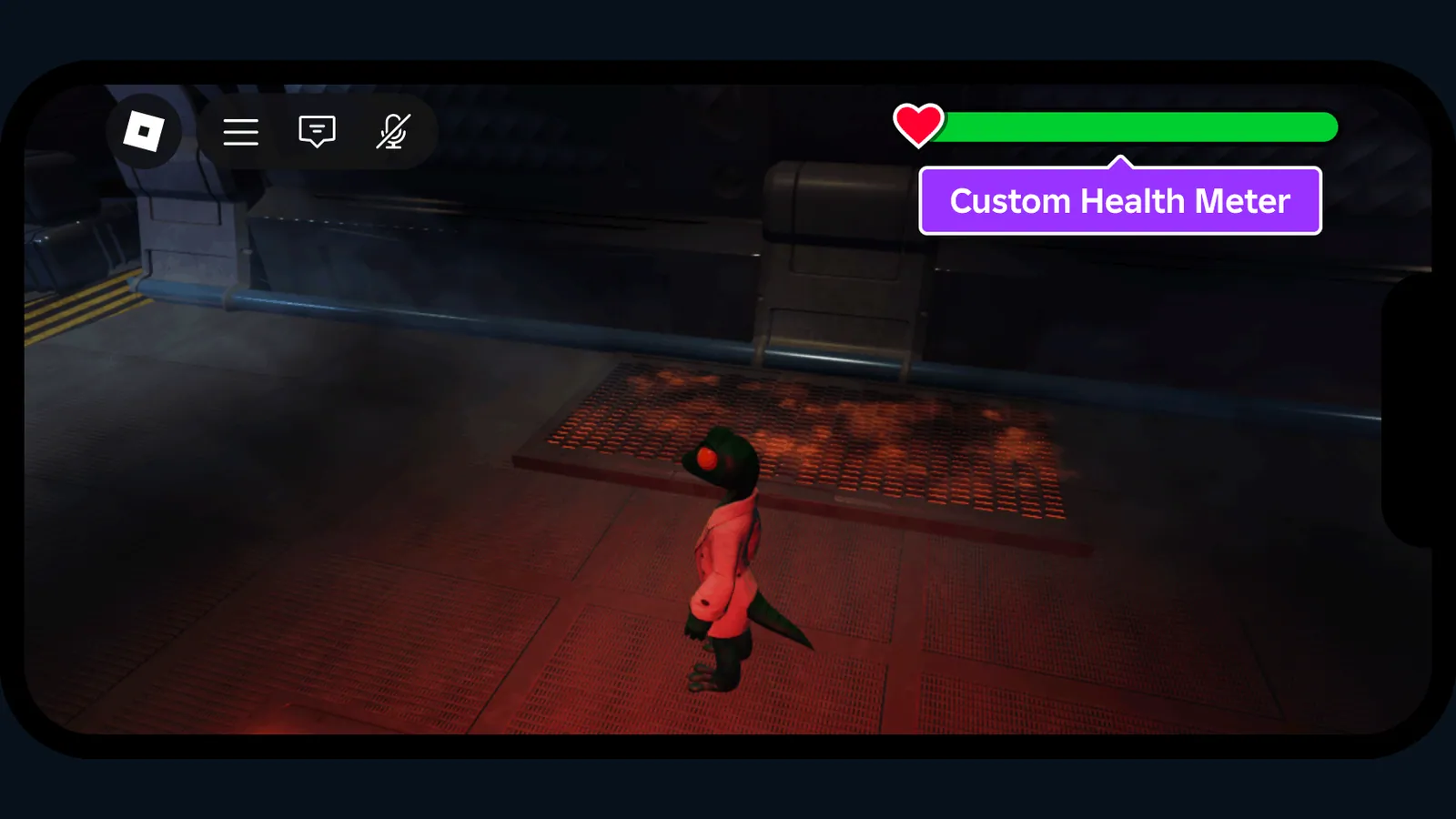 ROBLOX HUD
Laraskan kamera, Shift Lock dan HUD sentuh dalam setiap pengalaman Roblox; tiada kod global.
Baca panduan