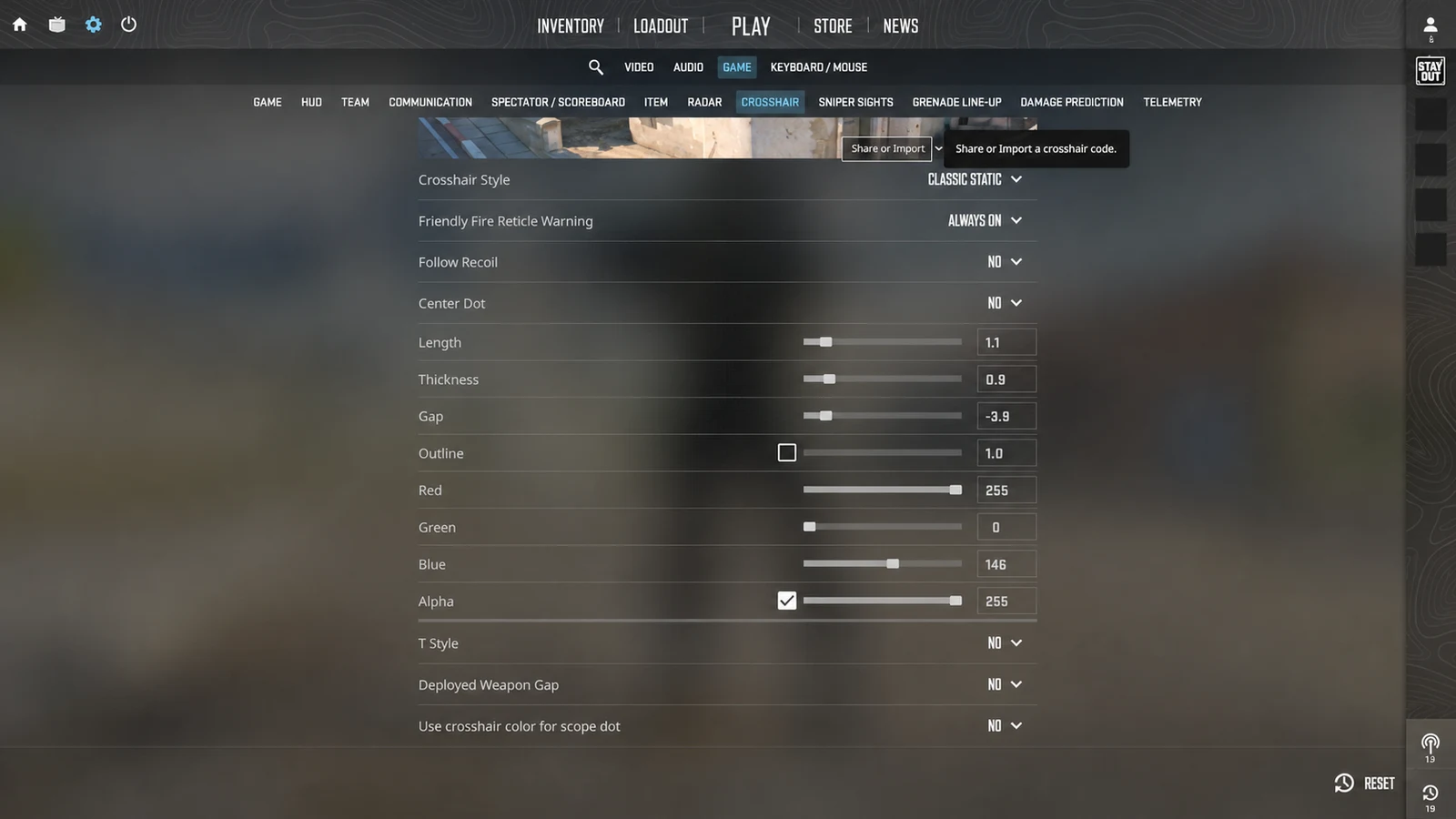
 CS2 SETTINGS
6 นาที
วิธีเลือกเป้าเล็งที่ใช้งานได้จริง
เลือกสี ขนาด ช่องว่าง และเส้นขอบตามความชัด ความละเอียดหน้าจอ และรูปแบบการเล็งของคุณ
อ่านคู่มือขั้นตอนที่แม่นยำสำหรับการนำเข้า การเลือก การมองเห็น และการแก้ปัญหาบนคอมพิวเตอร์และมือถือ
CS2 SETTINGSเลือกสี ขนาด ช่องว่าง และเส้นขอบตามความชัด ความละเอียดหน้าจอ และรูปแบบการเล็งของคุณ
อ่านคู่มือCS2 SETTINGSนำเข้าโค้ด CSGO- แบบเต็มผ่านเมนู CS2 แล้วตรวจสอบด้วยความละเอียดหน้าจอที่ใช้จริง
อ่านคู่มือ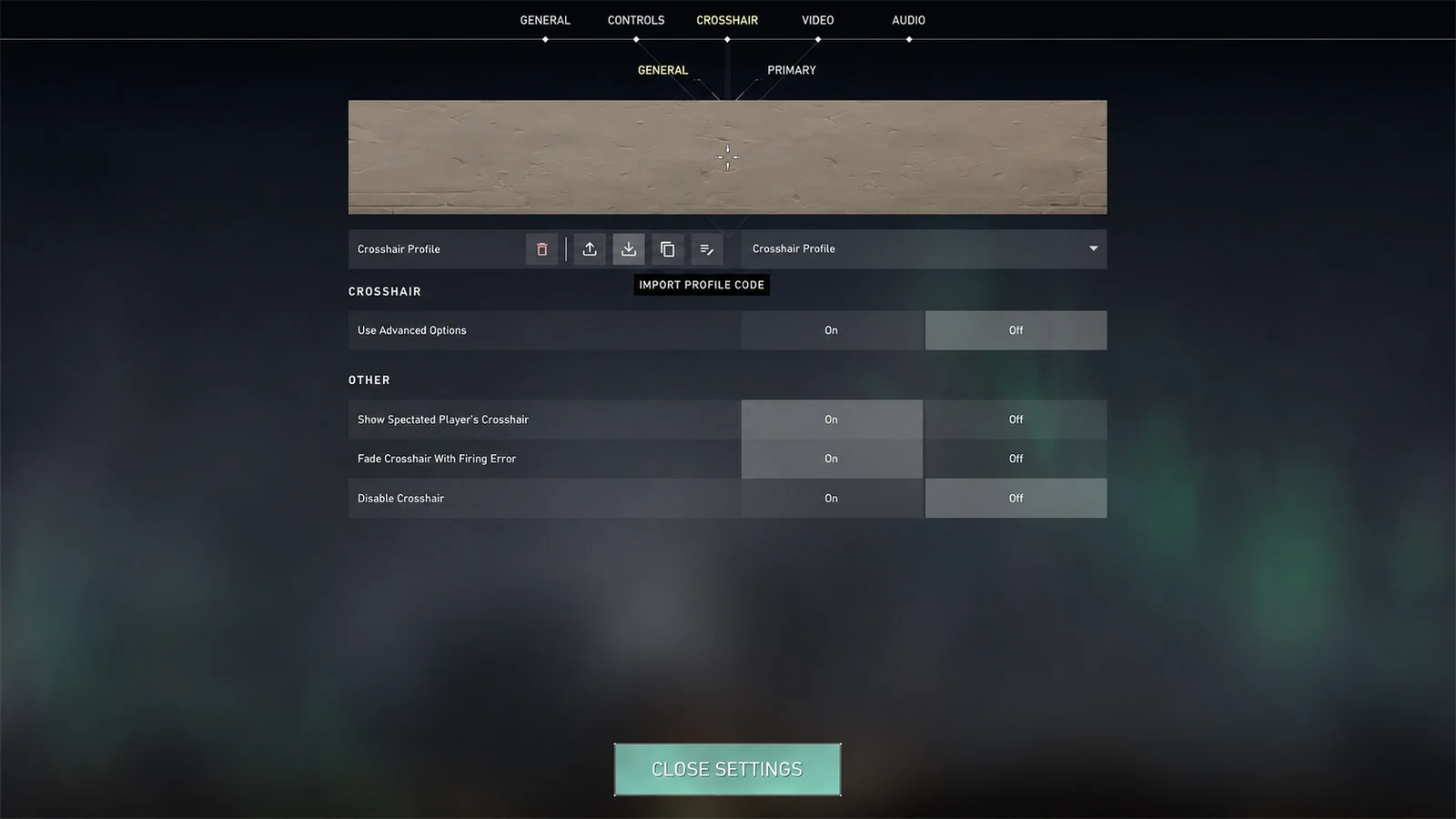 VALORANT SETTINGS
สร้างโปรไฟล์ VALORANT จากโค้ด แล้วตรวจสอบเส้นด้านใน เส้นขอบ และจุดกึ่งกลาง
อ่านคู่มือ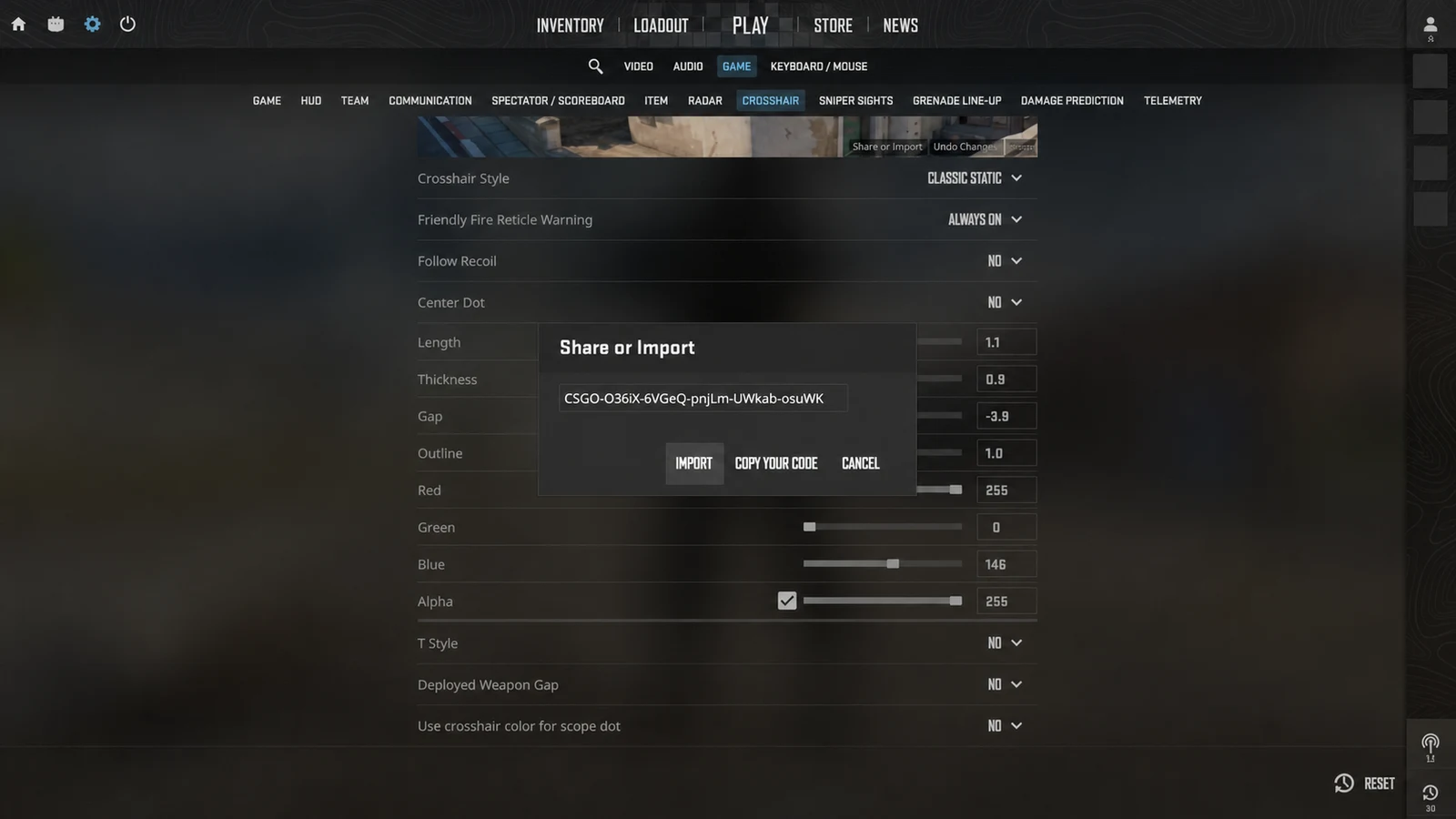 CS2 CROSSHAIR
ทำความเข้าใจว่า size, gap, thickness, color, outline และ dot เปลี่ยนรูปทรงอย่างไร
อ่านคู่มือVALORANT CROSSHAIRรู้จักความต่างของเส้นสองกลุ่ม และเลือกว่าจะใช้ movement error หรือ firing error เมื่อใด
อ่านคู่มือIN-GAME SETTINGSเปรียบเทียบจุดกึ่งกลางแบบเรียบง่ายกับกากบาทขนาดเล็กสำหรับ tap, burst และ tracking
อ่านคู่มือVALORANT SETTINGSเลือกสีที่ยังคงตัดกับแผนที่ เอฟเฟกต์ และโมเดลผู้เล่นหลายรูปแบบ
อ่านคู่มือCS2 SETTINGSเข้าใจว่าทำไมโค้ดเดียวกันจึงดูหนา ชิด หรือเบลอกว่าเดิมเมื่อเปลี่ยนความละเอียด
อ่านคู่มือ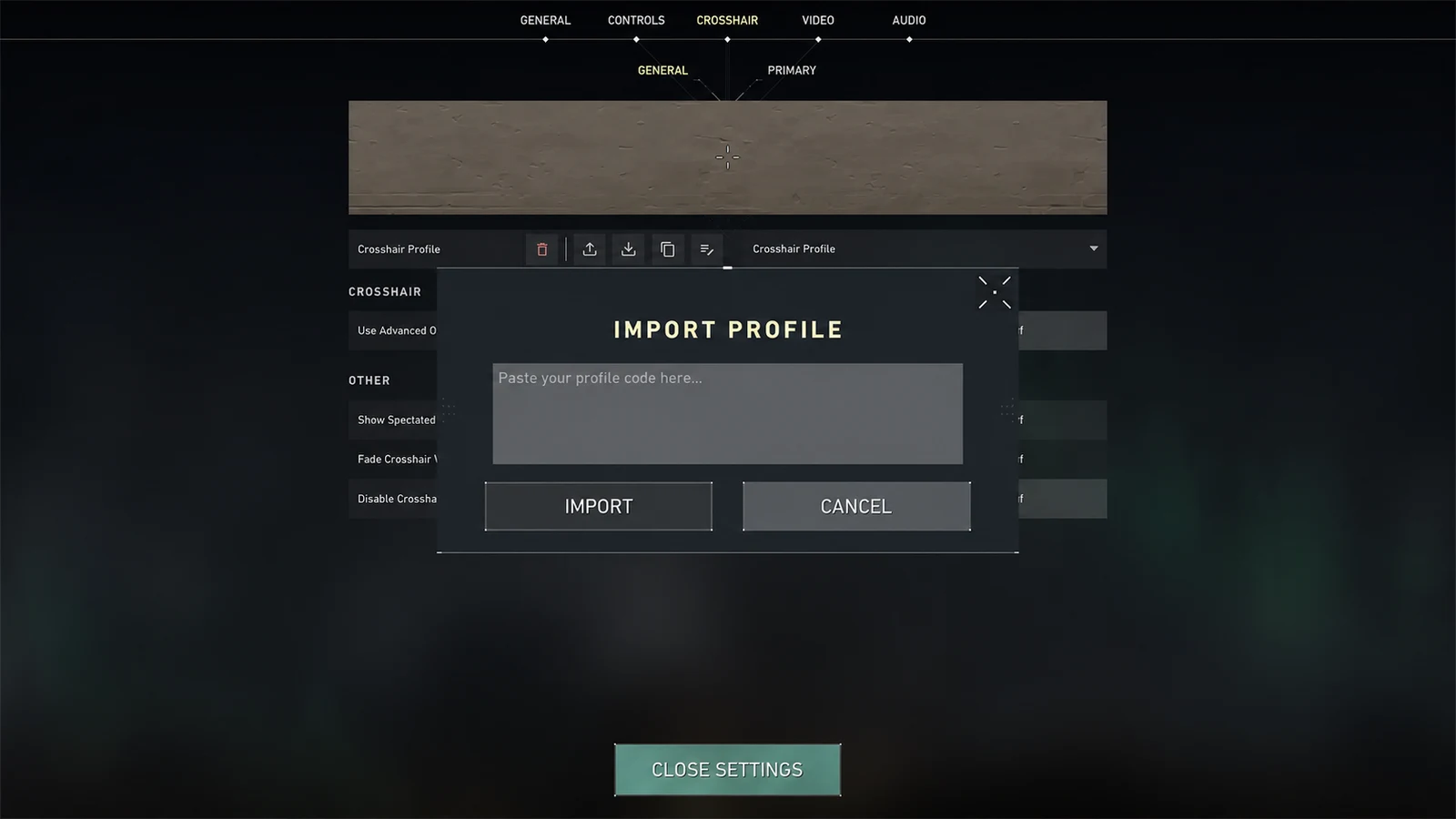 VALORANT IMPORT
ตรวจหาตัวอักษรที่หาย เกมผิด ช่องว่างเกิน หรือข้อผิดพลาดตอนคัดลอก
อ่านคู่มือCS2 CROSSHAIRสร้างเป้าเล็งขนาดกะทัดรัดที่ไม่บังศีรษะระยะไกลและยังมองเห็นได้เร็ว
อ่านคู่มือVALORANT CROSSHAIRใช้เส้นด้านในสั้น ช่องว่างพอดี และสีชัดโดยไม่บังเป้าหมายระยะไกล
อ่านคู่มือ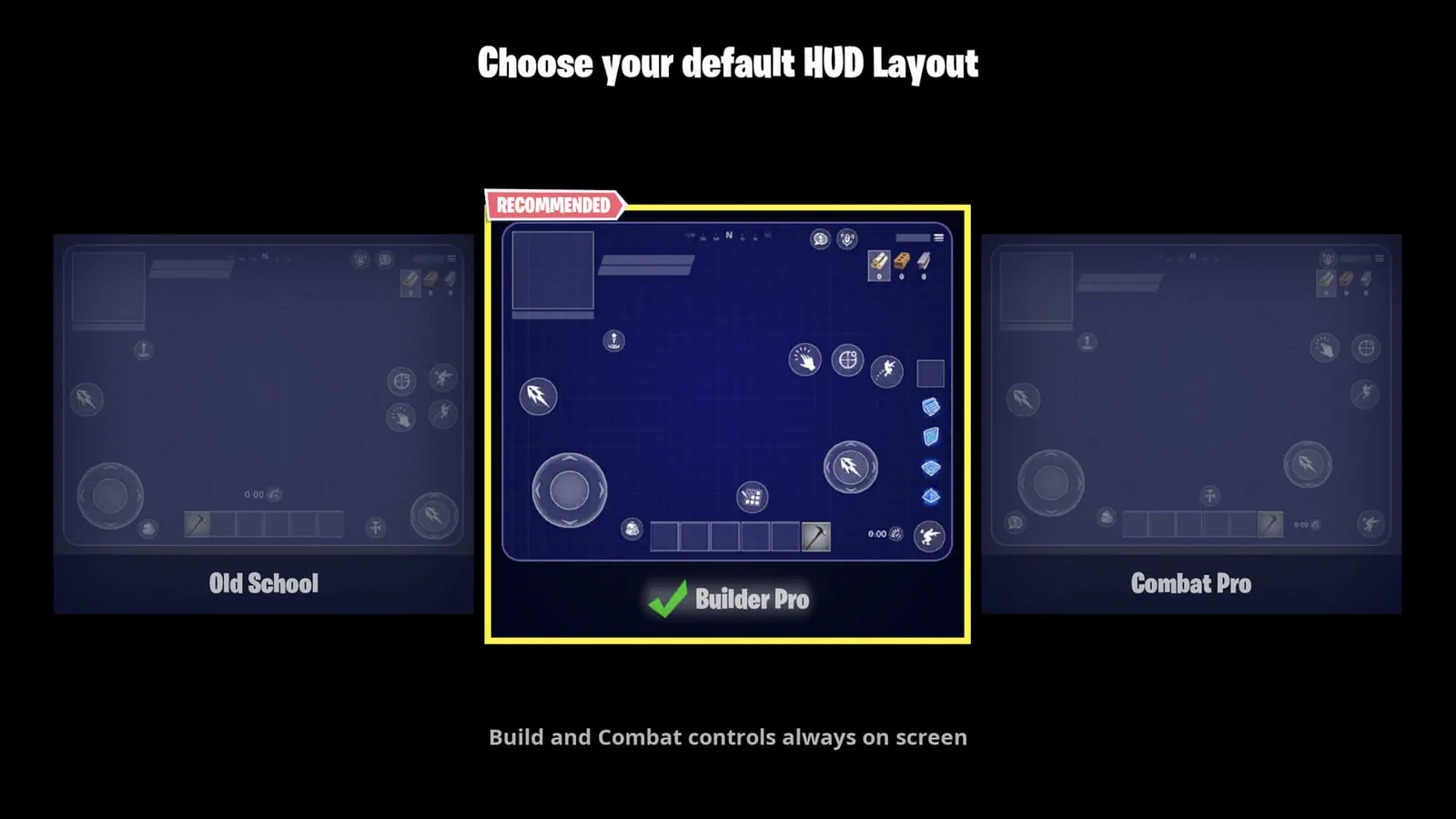 FORTNITE MOBILE
ตั้งค่า reticle ตามอาวุธบนคอมพิวเตอร์ และจัดปุ่มสัมผัสด้วย HUD Layout Tool บนมือถือ
อ่านคู่มือ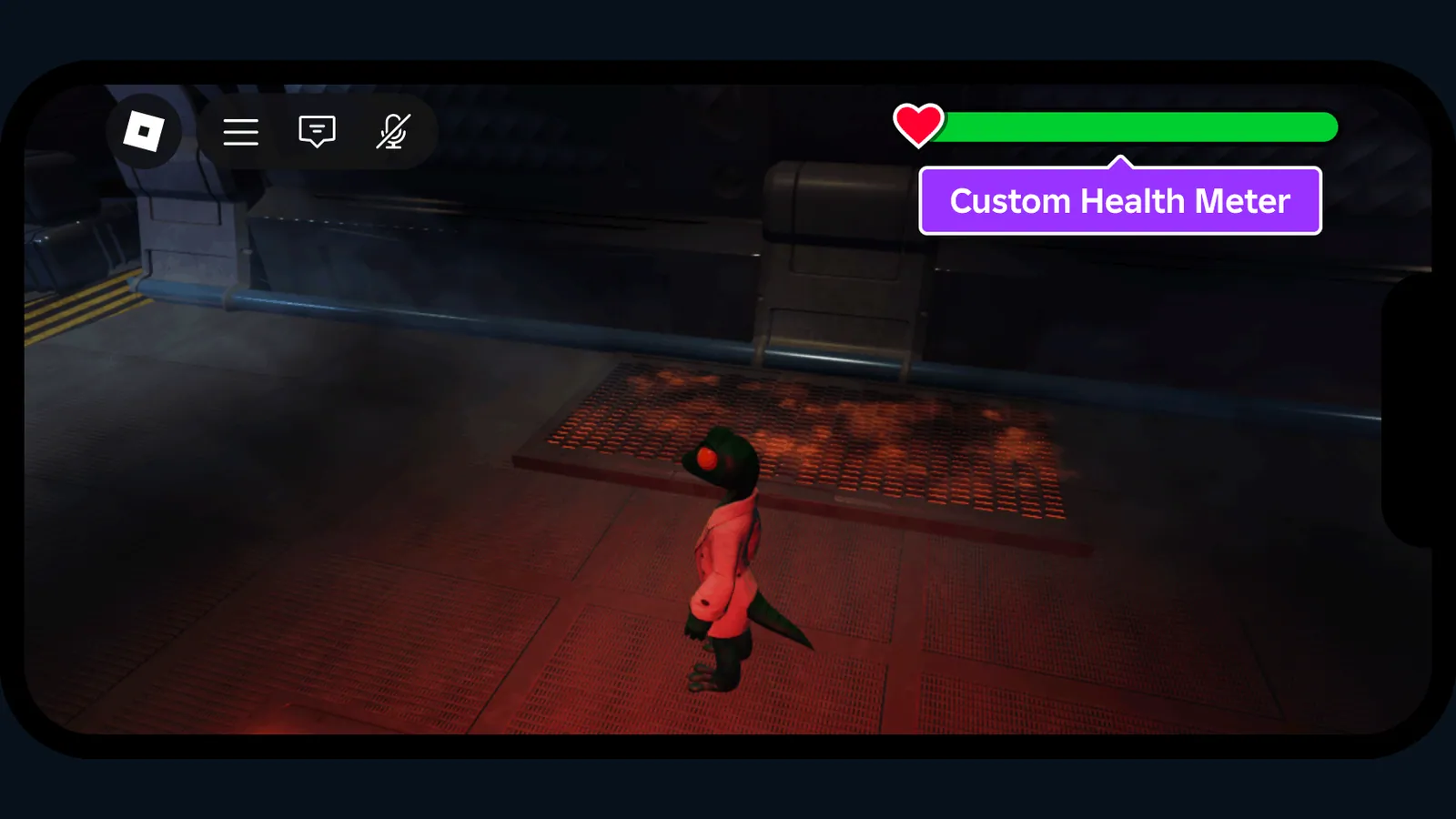 ROBLOX HUD
ปรับกล้อง Shift Lock และ HUD สัมผัสในแต่ละ experience โดย Roblox ไม่มีโค้ดกลาง
อ่านคู่มือ