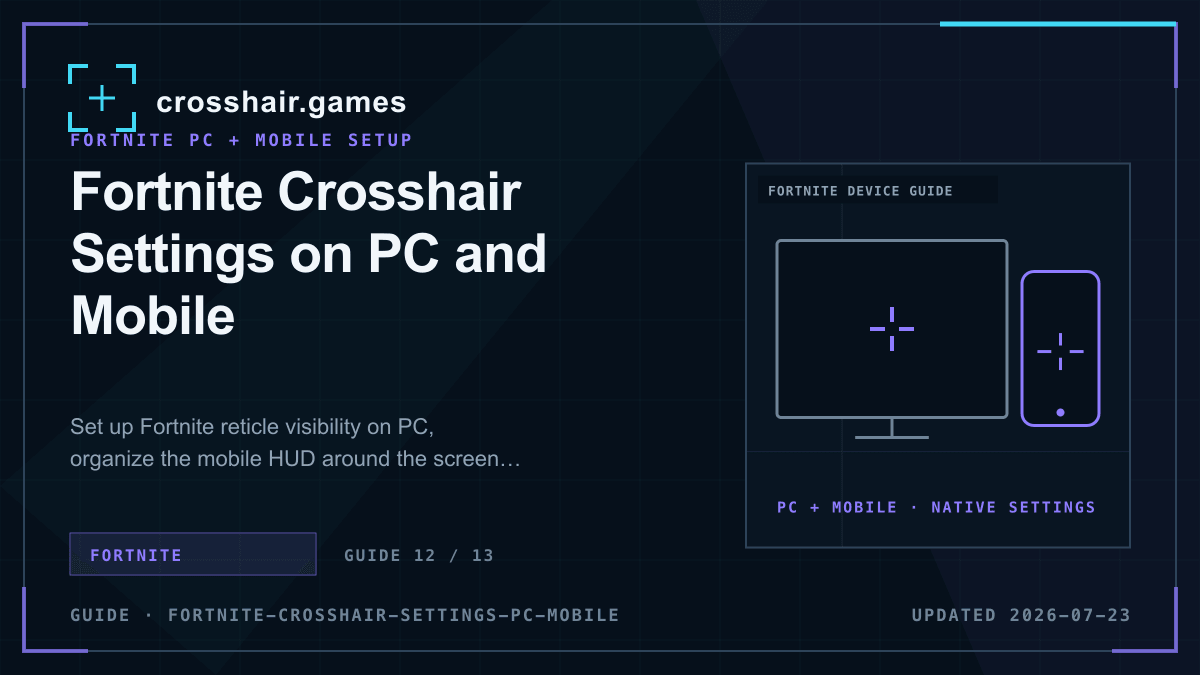
设置 Fortnite 电脑端准星显示,调整手机端 HUD 与射击方式,并了解原生游戏不支持的自定义准星功能。
1. 先了解 Fortnite 可以修改什么
标准玩家设置提供 Reticle & Damage Feedback,可以管理准星、弹药信息和伤害反馈是否显示,但没有自定义形状、线长、间距、颜色或配置代码编辑器。
实际瞄准形状由当前武器决定。霰弹枪、步枪、带镜武器和特殊物品可能使用不同准星,所以网页无法生成一个能够替代所有游戏状态的几何配置。
- 准星显示:在 Game UI 中设置。
- 弹药与伤害反馈:可以选择。
- 自定义形状和颜色:标准玩家设置不提供。
- 原生导入代码:不支持。
本站为 Fortnite 提供原生设置教程,不会注入覆盖层,也不会伪造不存在的导入代码。
2. 在电脑端设置准星
打开左上角菜单,选择 Settings,在左侧栏再次选择 Settings,然后进入 Game UI。在 Reticle & Damage Feedback 中开启 Reticle,并按需要选择弹药和伤害指示。
回到安全的对局或训练区域,分别切换多种武器,确认自己不会把武器准星、命中标记、伤害数字和弹药指示混淆。
- Menu → Settings → Settings → Game UI。
- 打开 Reticle & Damage Feedback。
- 开启 Reticle 并选择反馈元素。
- 分别测试步枪、霰弹枪和带镜武器。
3. 在手机端设置准星与 HUD
打开游戏内菜单,选择 Settings,点击齿轮,再进入 Game UI 并滚动到 HUD 区域,确认准星和需要的 HUD 元素已经显示。
然后打开 HUD Layout Tool,移动和缩放射击、瞄准、建造、跳跃与交互按钮,避免遮挡中心。这个工具调整的是触控按钮,不会改变武器准星的形状。
- 放大按钮前先清理屏幕中心。
- 让拇指能够触及射击和瞄准按钮,同时不必跨过中心。
- 分别检查战斗和建造模式。
- 保存后进入真实对局验证。
4. 选择射击方式、瞄准辅助或陀螺仪
Fortnite 手机端提供 Auto Fire、Tap Anywhere 和 Dedicated Button。新触控玩家可以先测试 Auto Fire;需要精确控制开火时间时,可使用 Dedicated Button。
手柄和手机玩家可以在 Controller Options 中开启 Advanced Options,再检查 Aim Assist Strength。开启陀螺仪瞄准时,瞄准辅助会停用,因此两者应作为不同操作方案来选择。
5. 修复准星消失或被按钮遮挡
准星消失时,返回 Game UI,确认 Reticle & Damage Feedback 中的 Reticle 已开启。如果手机端还有其他 HUD 元素消失,也要检查 HUD 区域。
如果准星可见但手机端难以瞄准,应调整 HUD,而不是寻找准星代码网站。把半透明按钮移出中心,减少不必要元素,并且每次只修改一项。
常见问题
Fortnite 可以导入自定义准星代码吗?
不可以。Fortnite 的玩家设置没有原生准星配置代码导入功能。
可以修改 Fortnite 准星颜色或形状吗?
标准设置管理的是准星和反馈是否显示,不提供玩家自定义形状与颜色;准星由当前武器决定。
电脑端准星设置在哪里?
打开 Menu → Settings → Settings → Game UI,然后使用 Reticle & Damage Feedback。
怎样把手机按钮移出准星区域?
打开 HUD Layout Tool,移动或缩放射击、瞄准、建造、跳跃和交互按钮,保留清晰的中心区域。
为什么使用陀螺仪时没有瞄准辅助?
Fortnite 在陀螺仪瞄准开启时停用瞄准辅助,应选择并练习一种主要输入方式。