导入 VALORANT 准星配置代码、选择新配置,并检查内线、外线、轮廓和中心点设置。
1. 复制完整配置代码
VALORANT 配置字符串通常以 0; 开头,并由分号分隔多组参数。必须从第一个字符复制到最后一个值。
使用本站复制按钮可以避免多余格式。代码不会保存到用户账号或网站后端。
- 不要增加空格、引号或换行。
- 不要把 CS2 代码粘贴到 VALORANT。
- 复制后先确认字符串末尾没有被截断。
2. 导入并选择新配置
打开 VALORANT 设置,选择“准星”,点击配置名称旁的向下箭头导入图标。粘贴代码并点击 Import。
导入会创建新的配置,不会删除其他配置。完成后确认新配置已被选中,并为它设置容易识别的名称。
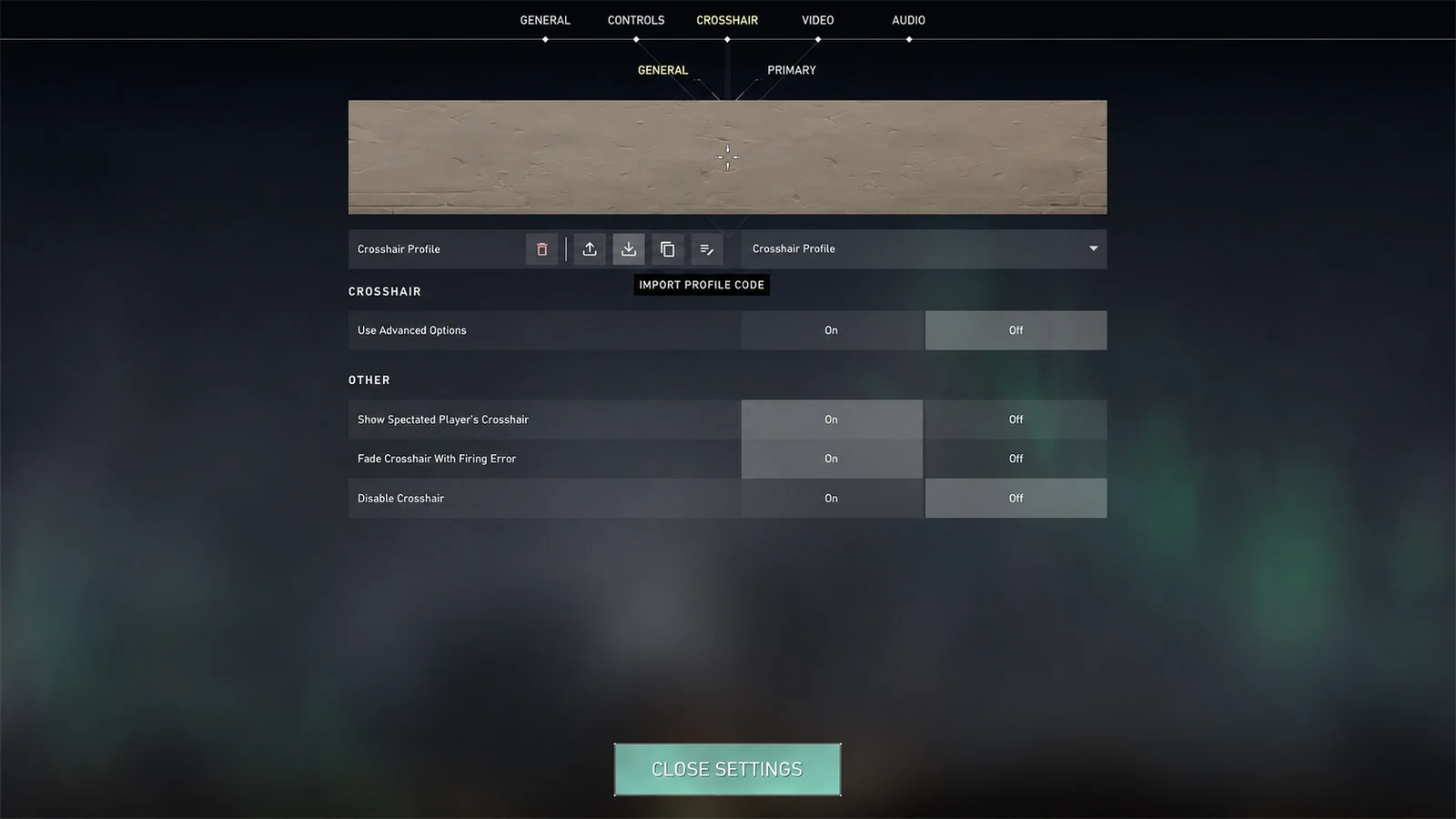
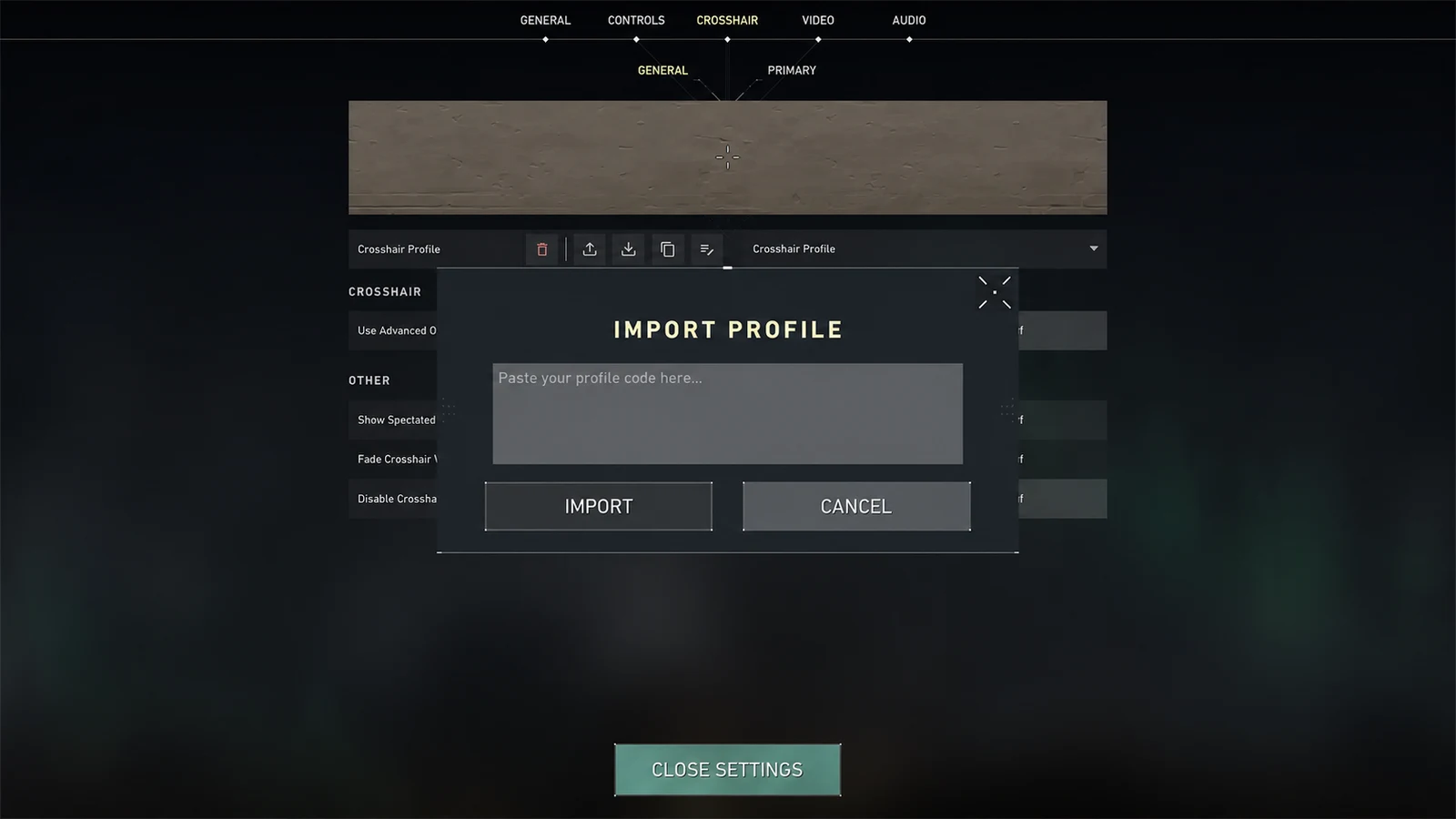
界面截图已清理并脱敏,以便更清楚地展示操作位置。游戏更新后,少量标签位置可能变化。
快捷路径
设置 → 准星 → Import Profile Code → 粘贴完整代码 → Import → 选择新配置。
3. 检查所有准星分组
Primary 是最常用的准星,但代码也可能包含 ADS 和狙击镜参数。依次检查中心点、内线、外线、轮廓以及移动与射击误差。
在练习场测试亮色墙面、阴影和远距离机器人,再决定是否调整颜色或大小。
常见问题
VALORANT 的准星导入按钮在哪里?
进入设置 → 准星,点击配置选择器旁的向下箭头,然后粘贴完整配置代码。
导入会覆盖其他准星吗?
不会。系统会创建一个可独立选择、重命名、编辑或删除的新配置。