通过 CS2 设置菜单导入 CSGO- 准星代码、验证结果,并解决粘贴后无效或没有变化的问题。
1. 复制完整的 CSGO- 代码
有效代码以 CSGO- 开头,并包含完整的字符组和连字符。少一个字符、复制了句号或多出空格,都可能导致导入失败。
在本站选手或准星详情页点击复制按钮即可。代码只在浏览器中写入剪贴板,不会上传到服务器。
- 复制原生 CSGO- 分享代码,不要复制控制台命令列表。
- 确保代码保持在同一行。
- 不要带上聊天消息中的引号或标点。
2. 在 CS2 准星菜单中导入
打开 CS2,进入“设置 → 游戏 → 准星”,在预览区域选择“分享或导入”。粘贴完整代码并点击导入,预览应立即变化。
导入新配置前,可以先复制当前准星代码作为备份,方便随时恢复。
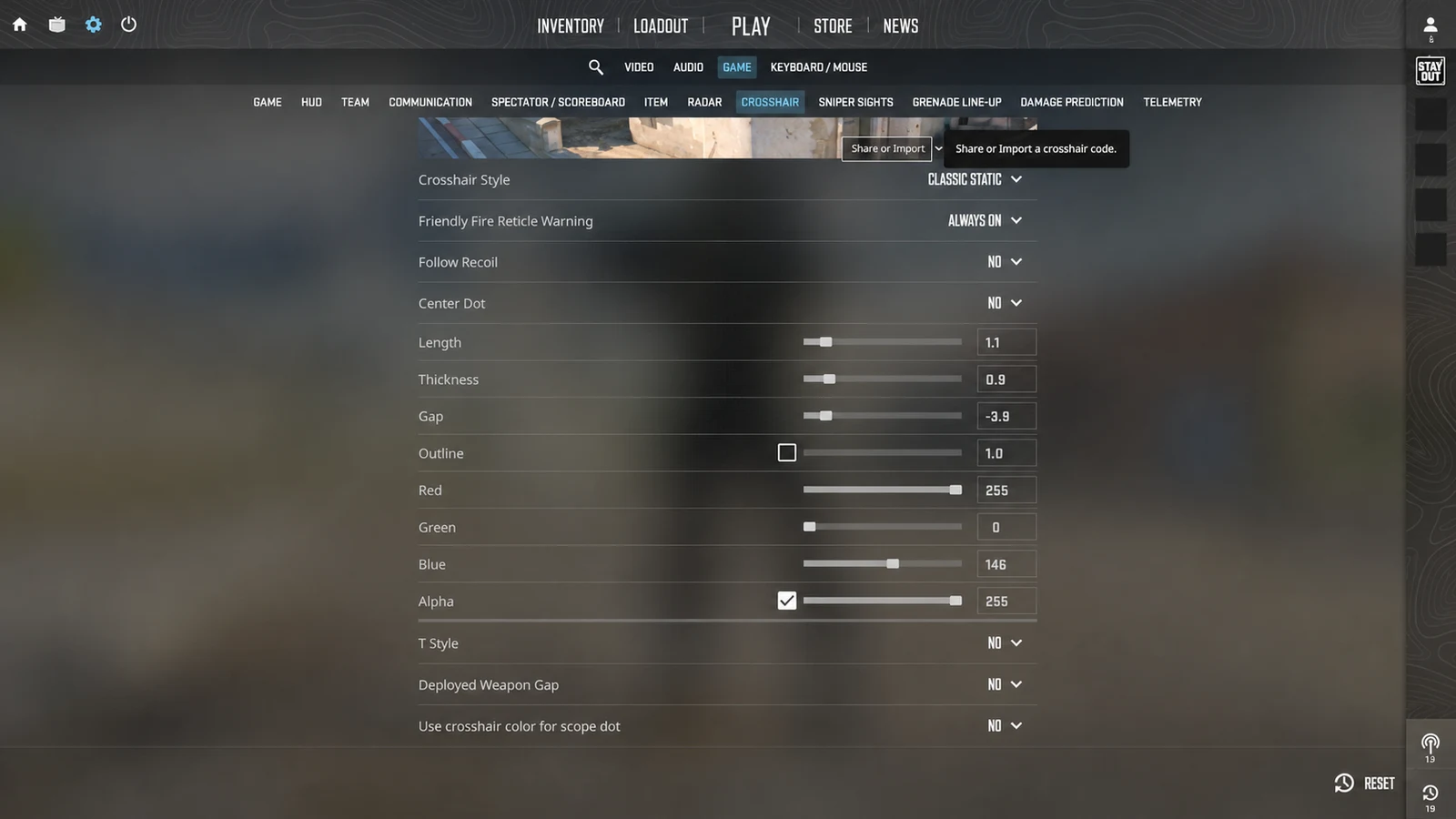
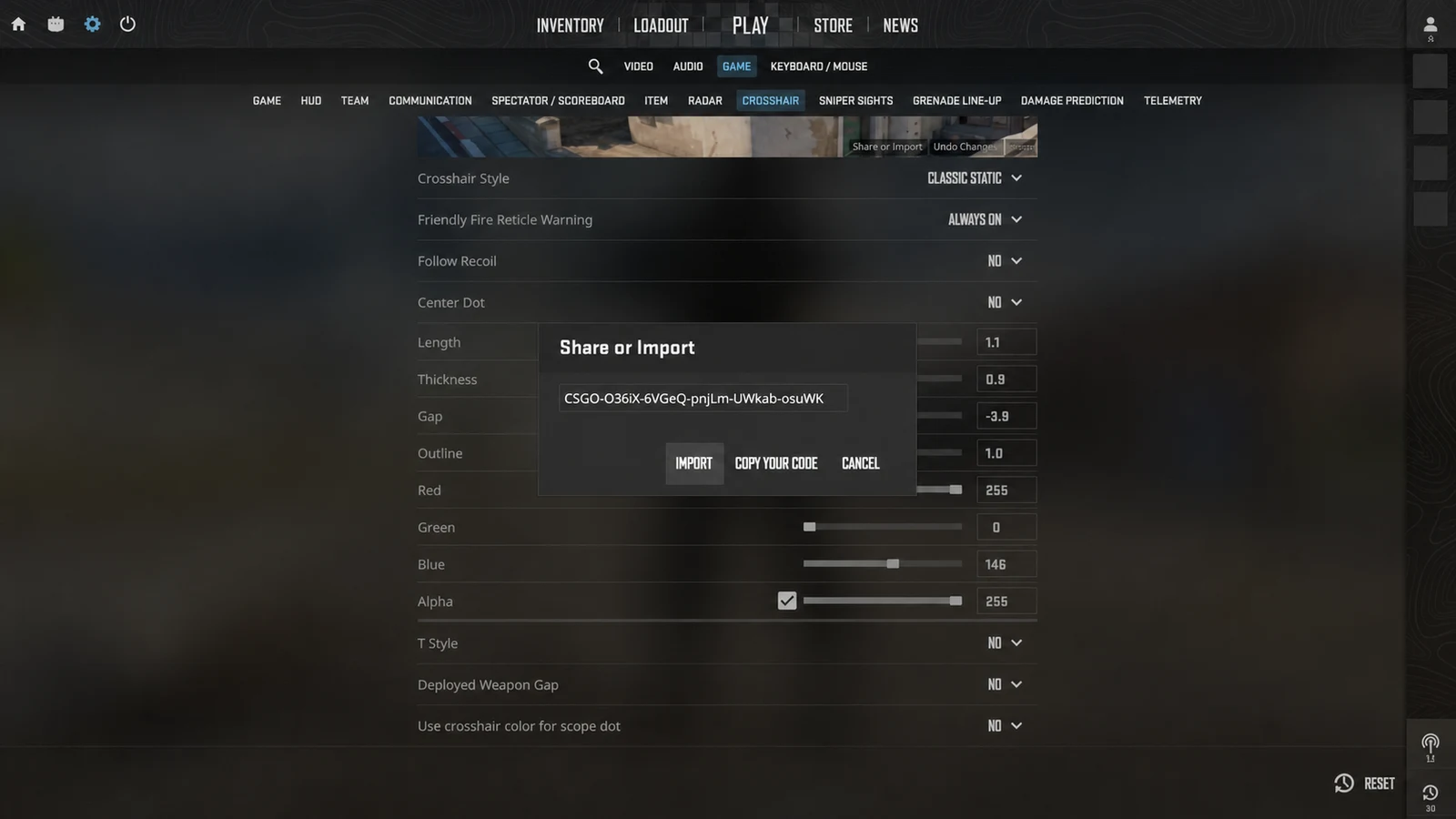
界面截图已清理并脱敏,以便更清楚地展示操作位置。游戏更新后,少量标签位置可能变化。
快捷路径
设置 → 游戏 → 准星 → 分享或导入 → 粘贴完整 CSGO- 代码 → 导入。
3. 在练习地图中验证
网页截图与游戏内效果可能因分辨率、缩放和引擎像素栅格而不同。请在亮色、暗色背景和远距离目标上检查。
如果导入被接受但外观没有变化,重新打开设置页面,或先导入一个差异明显的代码确认功能是否响应。
常见问题
CS2 准星代码应粘贴在哪里?
进入设置 → 游戏 → 准星,点击预览区域的 Share or Import,然后粘贴完整 CSGO- 代码。
可以把 CSGO- 代码粘贴到控制台吗?
不可以。分享代码应放入准星导入窗口;控制台命令是另一种逐项设置方式。