設定 Fortnite 電腦端準星顯示,調整手機端 HUD 與射擊方式,並瞭解原生遊戲不支援的自定義準星功能。
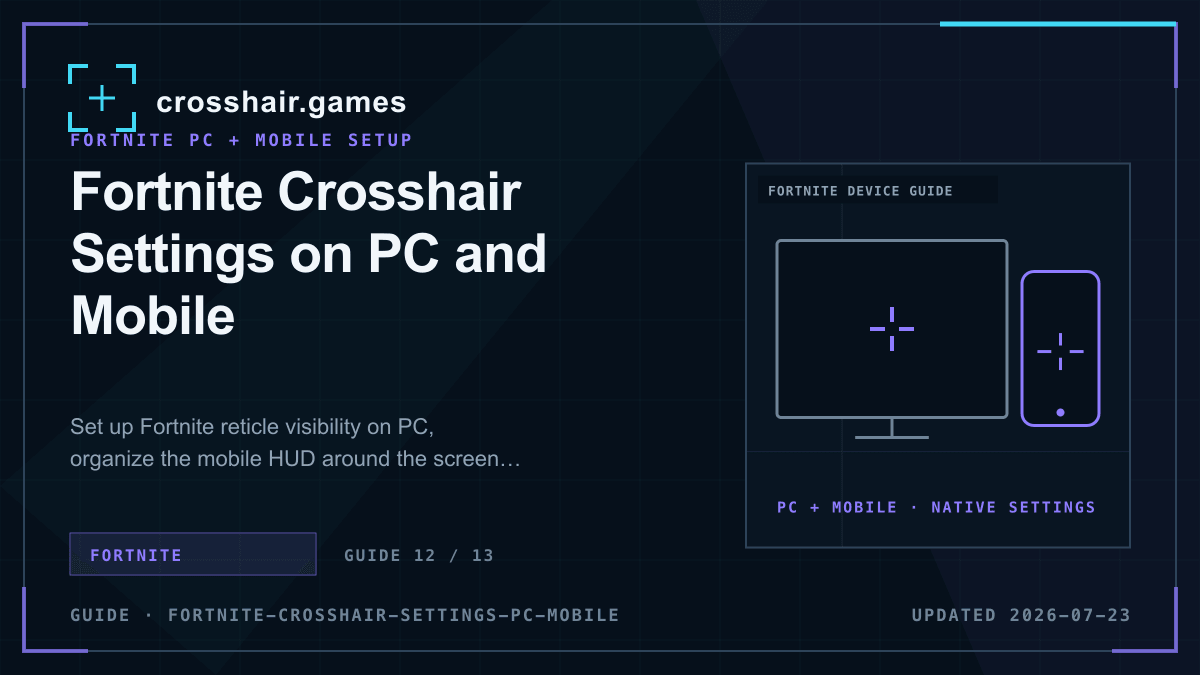
1. 先了解 Fortnite 可以修改什麼
標準玩家設定提供 Reticle & Damage Feedback,可以管理準星、彈藥資訊和傷害反饋是否顯示,但沒有自定義形狀、線長、間距、顏色或設定代碼編輯器。
實際瞄準形狀由當前武器決定。霰彈槍、步槍、帶鏡武器和特殊物品可能使用不同準星,所以網頁無法生成一個能夠替代所有遊戲狀態的幾何設定。
- 準星顯示:在 Game UI 中設定。
- 彈藥與傷害反饋:可以選擇。
- 自定義形狀和顏色:標準玩家設定不提供。
- 原生匯入代碼:不支援。
本站為 Fortnite 提供原生設定教學,不會注入覆蓋層,也不會偽造不存在的匯入代碼。
2. 在電腦端設定準星
開啟左上角選單,選擇 Settings,在左側欄再次選擇 Settings,然後進入 Game UI。在 Reticle & Damage Feedback 中開啟 Reticle,並按需要選擇彈藥和傷害指示。
回到安全的對局或訓練區域,分別切換多種武器,確認自己不會把武器準星、命中標記、傷害數字和彈藥指示混淆。
- Menu → Settings → Settings → Game UI。
- 開啟 Reticle & Damage Feedback。
- 開啟 Reticle 並選擇反饋元素。
- 分別測試步槍、霰彈槍和帶鏡武器。
3. 在手機端設定準星與 HUD
開啟遊戲內選單,選擇 Settings,點選齒輪,再進入 Game UI 並滾動到 HUD 區域,確認準星和需要的 HUD 元素已經顯示。
然後開啟 HUD Layout Tool,移動和縮放射擊、瞄準、建造、跳躍與互動按鈕,避免遮擋中心。這個工具調整的是觸控按鈕,不會改變武器準星的形狀。
- 放大按鈕前先清理螢幕中心。
- 讓拇指能夠觸及射擊和瞄準按鈕,同時不必跨過中心。
- 分別檢查戰鬥和建造模式。
- 儲存後進入真實對局驗證。
4. 選擇射擊方式、瞄準輔助或陀螺儀
Fortnite 手機端提供 Auto Fire、Tap Anywhere 和 Dedicated Button。新觸控玩家可以先測試 Auto Fire;需要精確控制開火時間時,可使用 Dedicated Button。
手柄和手機玩家可以在 Controller Options 中開啟 Advanced Options,再檢查 Aim Assist Strength。開啟陀螺儀瞄準時,瞄準輔助會停用,因此兩者應作為不同操作方案來選擇。
5. 修復準星消失或被按鈕遮擋
準星消失時,返回 Game UI,確認 Reticle & Damage Feedback 中的 Reticle 已開啟。如果手機端還有其他 HUD 元素消失,也要檢查 HUD 區域。
如果準星可見但手機端難以瞄準,應調整 HUD,而不是尋找準星代碼網站。把半透明按鈕移出中心,減少不必要元素,並且每次只修改一項。
常見問題
Fortnite 可以匯入自定義準星代碼嗎?
不可以。Fortnite 的玩家設定沒有原生準星設定代碼匯入功能。
可以修改 Fortnite 準星顏色或形狀嗎?
標準設定管理的是準星和反饋是否顯示,不提供玩家自定義形狀與顏色;準星由當前武器決定。
電腦端準星設定在哪裡?
開啟 Menu → Settings → Settings → Game UI,然後使用 Reticle & Damage Feedback。
怎樣把手機按鈕移出準星區域?
開啟 HUD Layout Tool,移動或縮放射擊、瞄準、建造、跳躍和互動按鈕,保留清晰的中心區域。
為什麼使用陀螺儀時沒有瞄準輔助?
Fortnite 在陀螺儀瞄準開啟時停用瞄準輔助,應選擇並練習一種主要輸入方式。