透過 CS2 設定選單匯入 CSGO- 準星代碼、驗證結果,並解決粘貼後無效或沒有變化的問題。
1. 複製完整的 CSGO- 代碼
有效代碼以 CSGO- 開頭,並包含完整的字元組和連字元。少一個字元、複製了句號或多出空格,都可能導致匯入失敗。
在本站選手或準星詳情頁點選複製按鈕即可。代碼只在瀏覽器中寫入剪貼簿,不會上傳到伺服器。
- 複製原生 CSGO- 分享代碼,不要複製主控台命令列表。
- 確保代碼保持在同一行。
- 不要帶上聊天訊息中的引號或標點。
2. 在 CS2 準星選單中匯入
開啟 CS2,進入“設定 → 遊戲 → 準星”,在預覽區域選擇“分享或匯入”。貼上完整代碼並點選匯入,預覽應立即變化。
匯入新設定前,可以先複製當前準星代碼作為備份,方便隨時恢復。
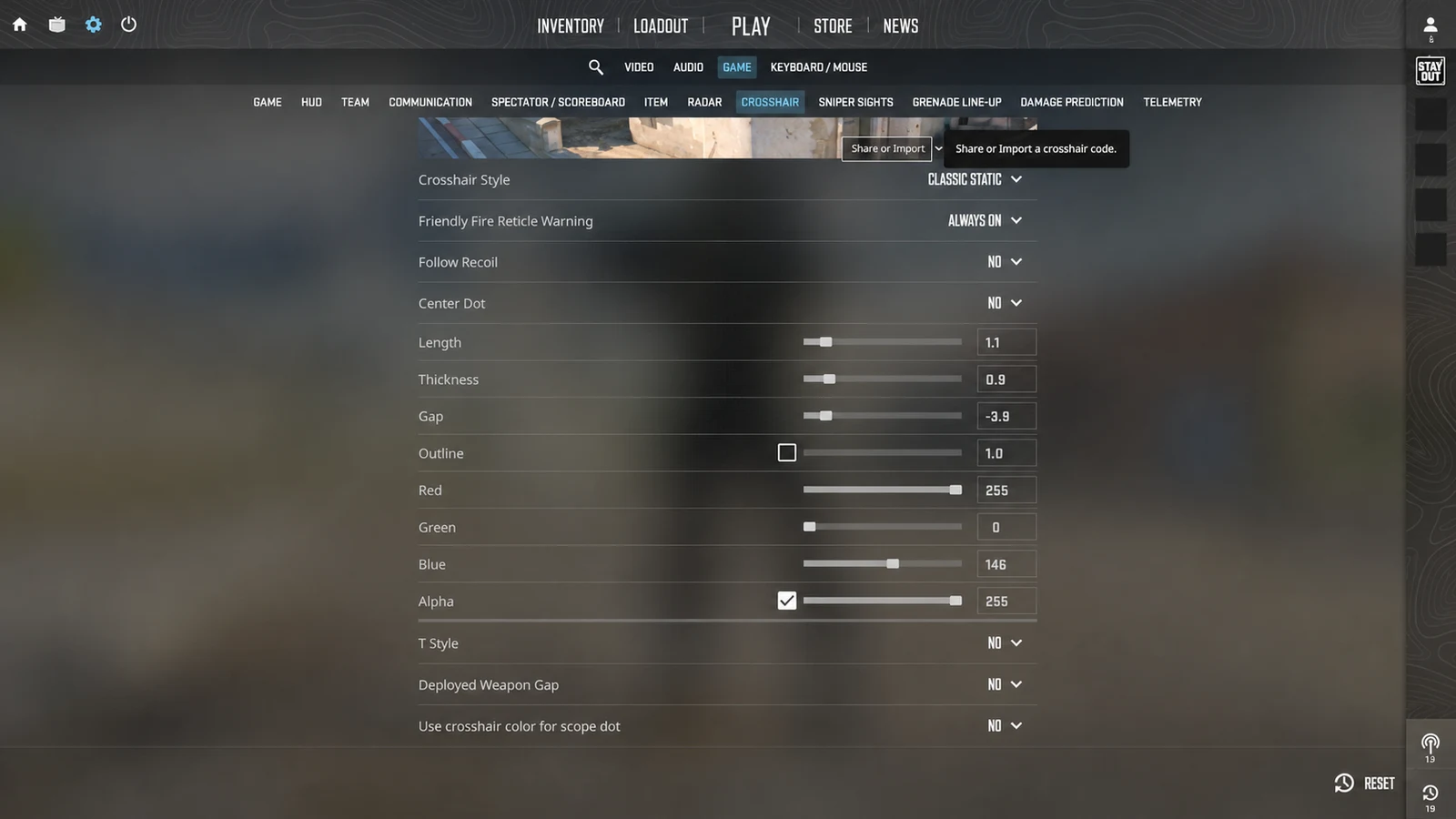
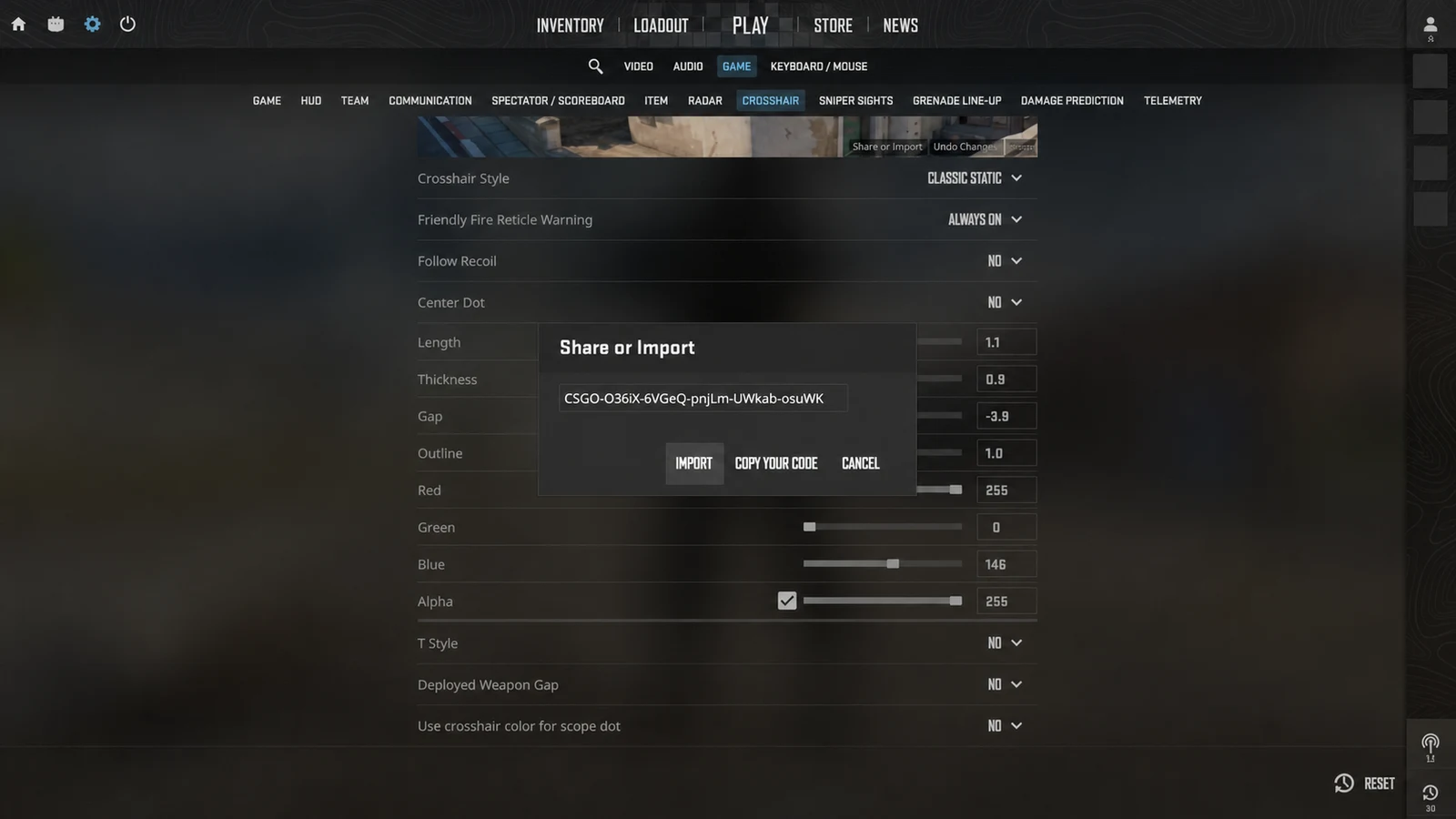
介面截圖已清理並去識別化,以便更清楚地展示操作位置。遊戲更新後,少量標籤位置可能變化。
快捷路徑
設定 → 遊戲 → 準星 → 分享或匯入 → 貼上完整 CSGO- 代碼 → 匯入。
3. 在練習地圖中驗證
網頁截圖與遊戲內效果可能因解析度、縮放和引擎畫素柵格而不同。請在亮色、暗色背景和遠距離目標上檢查。
如果匯入被接受但外觀沒有變化,重新開啟設定頁面,或先匯入一個差異明顯的代碼確認功能是否響應。
常見問題
CS2 準星代碼應貼上在哪裡?
進入設定 → 遊戲 → 準星,點選預覽區域的 Share or Import,然後貼上完整 CSGO- 代碼。
可以把 CSGO- 代碼貼上到主控台嗎?
不可以。分享代碼應放入準星匯入視窗;主控台命令是另一種逐項設定方式。