匯入 VALORANT 準星設定代碼、選擇新設定,並檢查內線、外線、輪廓和中心點設定。
1. 複製完整設定代碼
VALORANT 設定字串通常以 0; 開頭,並由分號分隔多組引數。必須從第一個字元複製到最後一個值。
使用本站複製按鈕可以避免多餘格式。代碼不會儲存到使用者帳號或網站後端。
- 不要增加空格、引號或換行。
- 不要把 CS2 代碼貼上到 VALORANT。
- 複製後先確認字串末尾沒有被截斷。
2. 匯入並選擇新設定
開啟 VALORANT 設定,選擇“準星”,點選設定名稱旁的向下箭頭匯入圖示。貼上代碼並點選 Import。
匯入會建立新的設定,不會刪除其他設定。完成後確認新設定已被選中,併為它設定容易識別的名稱。
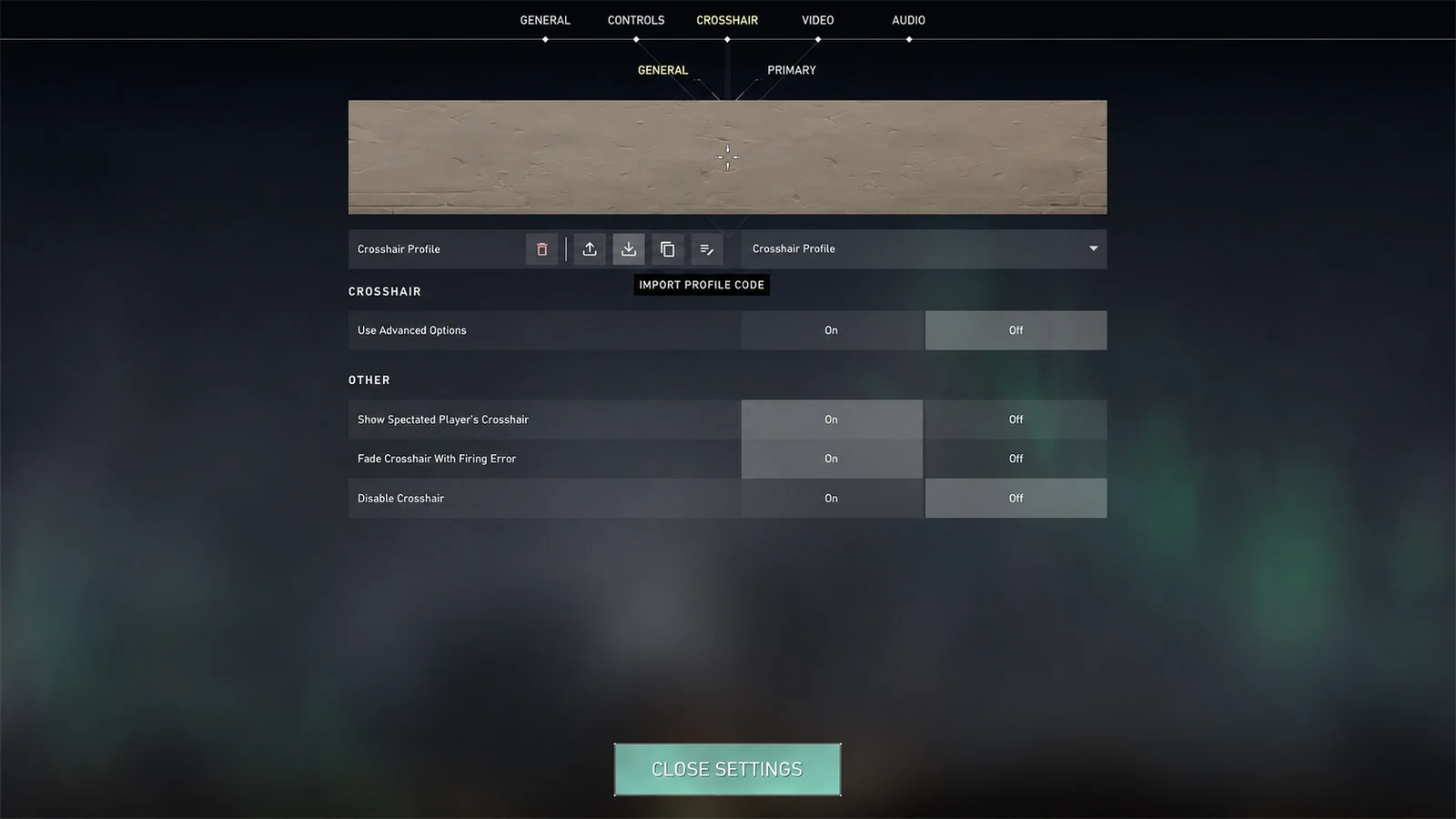
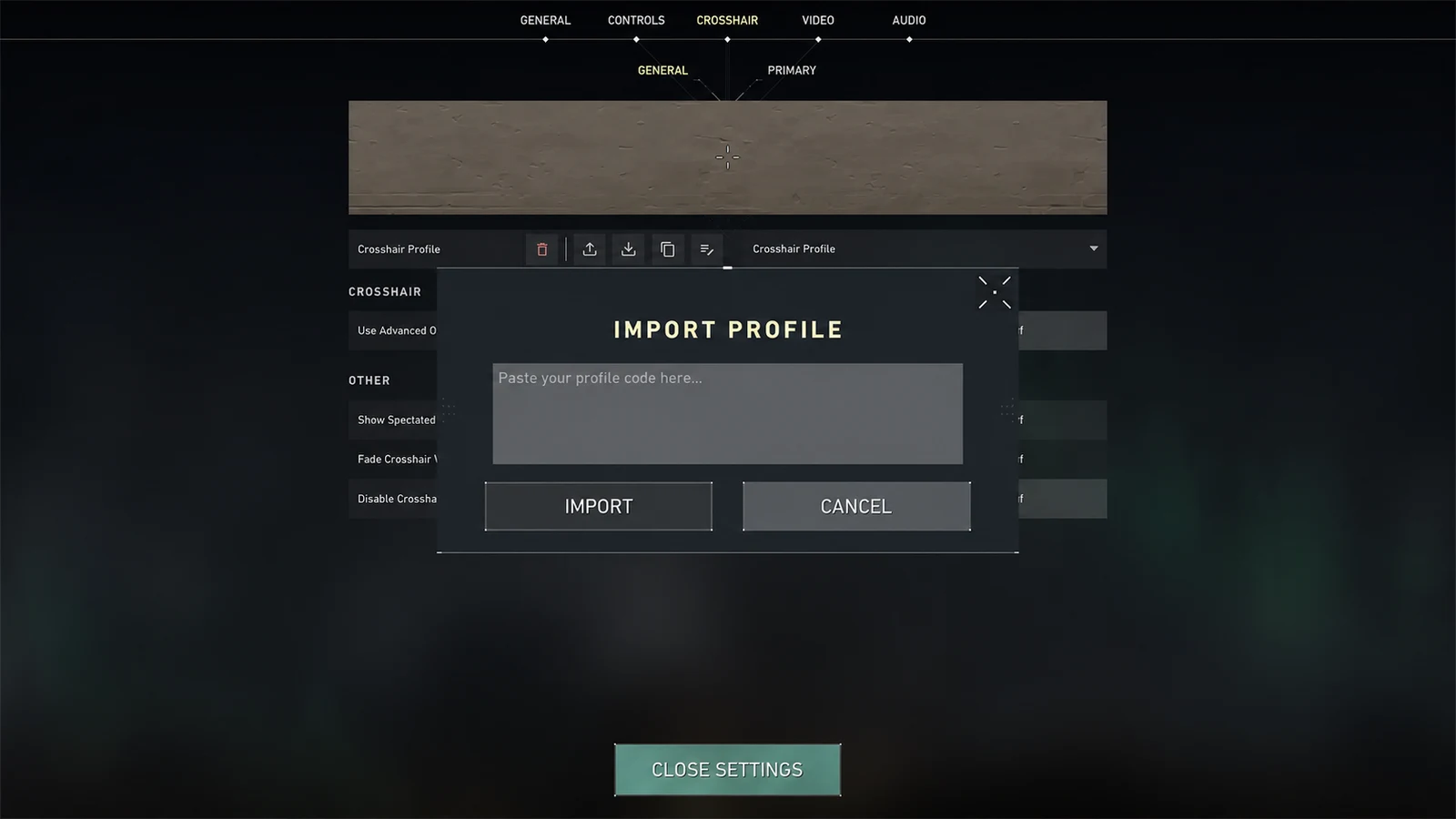
介面截圖已清理並去識別化,以便更清楚地展示操作位置。遊戲更新後,少量標籤位置可能變化。
快捷路徑
設定 → 準星 → Import Profile Code → 貼上完整代碼 → Import → 選擇新設定。
3. 檢查所有準星分組
Primary 是最常用的準星,但代碼也可能包含 ADS 和狙擊鏡引數。依次檢查中心點、內線、外線、輪廓以及移動與射擊誤差。
在練習場測試亮色牆面、陰影和遠距離機器人,再決定是否調整顏色或大小。
常見問題
VALORANT 的準星匯入按鈕在哪裡?
進入設定 → 準星,點選設定選擇器旁的向下箭頭,然後貼上完整設定代碼。
匯入會覆蓋其他準星嗎?
不會。系統會建立一個可獨立選擇、重新命名、編輯或刪除的新設定。